トラックマンゴルフブログ

  • Home
  • Products
  • My TrackMan
  • TrackMan University
  • FAQ

Most Recent From TrackMan

日本語対応:TPS 8.1アップデート!!

日本語対応:TPS 8.1アップデート!!

News | November 12, 2021 | 0 | by TrackMan
お待たせいたしました。 TPS(TrackMan Performance Studio)に日本語が追加になりました。多言語対応バージョンとしてパワーアップ!(注:コースプレイ等一部多言語化されておりませんので、更なるアップデートをお待ちください) パソコンをインターネットに接続した状態でTPSを開くと自動更新のメッセージが表示されます。TPSの更新を許可し、Next>Next>Finishと進むとインストールが終了します。 trackman.com/supportから手動でダウンロード・インストールの場合は、リンク先ページをスクロールすると、2枚目の画像のDOWNLOAD THE LATEST SOFTWARE TrackMan Performance Studio 8.1.xxxをクリックして開始します。 インストールが終了したら、日本語を初期設定に変更します。設定(Settings)から、日本語を選びます。設定変更後、一度TPSを閉じ、再度起動させてください。 お問い合わせ先 ☏ 03-5244-9320(代表) ☏ 050-3205-1191(サポート)  ✉ support@trackman.com
TPS 8.0アップデート!!

TPS 8.0アップデート!!

News | August 18, 2021 | 0 | by TrackMan
~シャープに、きれいに、ベターに~ TrackMan Performance Studio(TPS)はさらに進化を遂げ、最新バージョンは8.0へと生まれ変わりました。「TPS8」はもっと直感的に操作できるよう、『新しい色のバリエーション』、『新しいフォント』、『新しいアイコン』で登場です。そして誰もがすぐ使えるように、ゲームナビゲーションを調整しました。バーチャルゴルフでは、新しい『グリーンサム』のゲームとギミーを表示するオプションを付加しました。 ステップ1:リンクからTPSをダウンロードし、インストールします ステップ2:インターネット接続を確認し、TPSを起動します ステップ3:TPSの起動後、VGの最新バージョンも自動的にダウンロードされます 注:  すべてのコースはトラックマンクラウド経由で更新されるようになりました。コースのダウンロードは、パソコンをインターネットに接続してください。また、パソコンがTrackMan 4本体と接続していることを確認してください。 TPS 8.0 (8.0.213) はTrackMan 4およびTrackMan 3eをサポートしています バーチャルゴルフ、パッティングはTrackMan 4が必要です TrackMan 3およびTrackMan 2ユーザーは、TPS 6.3の使用をお勧めします 利用可能な機能は、現在のソフトウェアサブスクリプションによって異なります インストールするパソコンの推奨環境はこちらをご確認ください お問い合わせ先 ☏ 03-5244-9320(代表) 050-3205-1191(サポート)✉ support@trackman.com
バージョンアップしたTrackMan Golf アプリ

バージョンアップしたTrackMan Golf アプリ

FAQ(よくあるご質問), News, トラックマン HOW-TO, 操作方法 | May 26, 2021 | 0 | by TrackMan
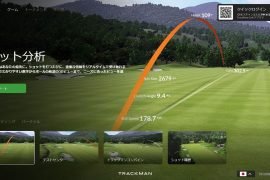
すべてのゴルファーのための、トラックマンアプリが誕生しました! TrackMan Rangeアプリが、TrackMan Golfアプリとしてバージョンアップ! トラックマンレンジでの練習データ、トラックマン4での測定データやスコアカードが一つのアプリで簡単に管理できるようになりました! 【プレイヤーの方へ、アプリのインストール方法】 TPSの最新バージョン(7.5.50)のQRコードから、または、Apple App Store、Google Play storeからアプリをインストールしてください アプリ内でトラックマンプロファイルを作成してください これで準備は完了です! 【トラックマン4の施設オーナー様へ、TPSでの操作】 PRACTICE のメニューでは、プレイヤー毎登録したトラックマンプロファイルのメールアドレスでプレイをスタートします。練習やレッスン後、TrackMan Golfアプリのアクティビティにショット分析、テストセンターとして練習の記録が表示されます。 COURSES・TOURNAMENTのメニューでは、QRコードのQUICK LOGIN(クイックログイン)を使用し、プレイヤー情報をTPSにローディングします。コース、トーナメントを選びプレイが終了すると、それぞれのアクティビティとしてTrackMan Golfアプリに表示されます。COURSESのラウンドでは、18ホールを終了すると、トラックマンハンディキャップシステムに基づいて、ハンディキャップが更新されます。 必ずパソコンがインターネット接続されていることを確認してください。 <トラックマンレンジでのプレイ> 練習中のショットデータを測定、確認しましょう!練習終了後はアクティビティとして保存されます。 Hit it!、Capture The Flag、Bullseyeのゲームプレイ! マイバックを作成して飛距離のチェック。番手毎の飛距離データをラウンドで生かしましょう! ゲームの順位表表示!世界中のプレイヤーと競ってみましょう! クイックログイン <トラックマン4、トラックマンシミュレーターでのプレイ> ショット分析、テストセンターの練習セッション終了後にデータが表示! ラウンドにクイックログイン!すぐにプレイがスタートできます! ラウンドのショットやスコアカード、スタッツ(飛距離・フェアウェイキープ率)の管理! トーナメントに参加してみましょう!施設毎のトーナメントや、トラックマンのトーナメントに簡単に参加! トラックマンハンディキャップ!過去のラウンドに基づいてハンディキャップを自動算出! ご不明点やご質問はサポート窓口、弊社担当者までお問い合わせください。 サポートダイヤル:050-3205-1191(平日9時~18時) メール:support@trackman.com リモートサポート: https://trackmangolf.com/remote
VGオフセット方法(TPS 7.5)

VGオフセット方法(TPS 7.5)

トラックマン HOW-TO, 操作方法 | March 3, 2021 | 0 | by TrackMan
TPS7.5から、スクリーンサイズに合わせてボールの飛び出す位置の変更が可能となりました。TPSの最新バージョンはこちらからダウンロードしてください。 (動画:32秒) 【ターゲット設定について:プレイヤーとトラックマンの‘真っ直ぐ’を合わせる】 測定画面右上のターゲットアイコンをクリックし、ターゲット設定画面に移ります。 データの基準となる‘真っ直ぐ’の方向を決めます。動画内はドライバーを立て掛けた位置です。 黄色の縦線をドライバーと合わせます。 青枠内のボールの位置に関わらず、黄色の縦線を合わせた位置が‘真っ直ぐ’(左右のゼロ線)となります。 【ボールの飛びだし位置を決める:VIRTUAL GOLF OFFSET】 測定画面右上のターゲットアイコンをクリックし、ターゲット設定画面に移ります。 VIRTUAL GOLF OFFSETをクリックします。 プロジェクターから映し出される映像を確認しながら、ボールが飛び出す位置をスライドして決めます。 OKをクリックするとSetting targetと設定中の画面になります。この時トラックマンとスクリーンの間を物や人で遮らないようにして下さい。 Shot Analysisのレンジ表示では、最大化した場合のみ設定が反映されます。左右で分割表示の場合は、ボールの位置は中央となります。 お問合せ、ご不明点はトラックマンサポートダイヤルもご利用ください。?050-3205-1191 (平日9~18時)
TPSをインストールするパソコンの推奨環境について

TPSをインストールするパソコンの推奨環境について

FAQ(よくあるご質問), サポート情報 | January 5, 2021 | 0 | by TrackMan
(2024年3月更新) トラックマンのWindows用ソフトウェア TrackMan Performance Studio(TPS)は、バージョン6.0以降多くの機能が追加されました。2021年1月より(バージョン7.4以降)、バーチャルゴルフ2を備え、ソフトウェアが更に更新されています。 この記事では、パソコンの最小環境についてご案内します。 Windows 11 (64 bit) 32 GB RAM i7 プロセッサー Nvidia RTX 4070 Ti Super SSD 1TB イーサネットアダプター:2ポート 無線LAN(Wi-Fi) * 外付けカメラの台数によっては、推奨環境以上が必要になる場合もございます。 *バーチャルゴルフはトラックマン4対応です。機能によっては、ソフトウェアサブスクリプションが必要となります。 * Intel Iris Xe グラフィックス 、AMD プロセッサーは対応しておりません。 お問い合わせ ☏ 03-5244-9320(代表) 050-3205-1191(サポート)✉ support@trackman.com
トラックマン充電ケーブルの購入方法

トラックマン充電ケーブルの購入方法

FAQ(よくあるご質問), サポート情報 | January 1, 2021 | 0 | by TrackMan
トラックマンを充電するケーブル及びACアダプターは消耗品扱いとなっておりますので、ハードウェアメンテナンス保守をご契約の場合でも、ご購入頂く必要がございます。 オンラインショップよりご購入下さい。日本でご購入の場合は消費税が掛かりますのでご注意ください。 1.オンラインショップにアクセスします。 トラックマン用電源ケーブル 2.ProductsからPower Supply for TrackManを選択します。 3.Plug Standardを「JP」に変更します。 4.ADD TO CART(カートに追加)→ CHECK OUT(チェックアウト)の順にクリックします。 5.Contact Information(メールアドレス)とShipping Address(送付先住所)を入力します。 6.送料も含む合計金額を確認し、Continue to payment(お支払いに進む)をクリックします。 7.Payment(お支払情報)を入力し、Pay now(お支払)からご注文ください。 【お知らせ:2021年1月更新】 世界的な電気機器に関する安全規格の更新に伴い、2ピンアース付きの電源プラグが標準仕様となりました。
サブスクリプション更新方法

サブスクリプション更新方法

FAQ(よくあるご質問), サブスクリプション | October 20, 2020 | 0 | by TrackMan
トラックマンの全機能をご利用いただくため、初年度のサブスクリプションは無償で提供しております。 2年目以降も引き続き最新機能をご利用になるには、ソフトウェアサブスクリプションの更新が必要です。 さらに、ハードウェアサブスクリプションを同時に更新いただくと、より安心してご利用いただけます。 更新手順 1. ウェブショップにアクセスし、お使いの製品(Trackman 4またはiO)のsubscriptionを選択します。 2. 【Enter serial number】欄に、お持ちのトラックマンのシリアル番号を入力し、【Add】をクリックします。 3. 【ADD TO CART】をクリックしてカートに追加します。 4. 【GO TO CART】をクリックし、カートに移動します。 5. 【CHECK OUT】をクリックし、お支払いに進みます。 6. 必要情報を入力後、【PAY NOW】をクリックしてお支払いを完了させてください。 お問い合わせ ご不明な点がございましたら、お気軽にサポートまでご連絡ください。
スイング動画カメラ比較 iDS vs iOS

スイング動画カメラ比較 iDS vs iOS

FAQ(よくあるご質問), サポート情報 | July 28, 2020 | 0 | by TrackMan
トラックマン4、トラックマン3eには外付けカメラ機能が搭載されています。スイング撮影とデータの並列で、レッスンや練習に役立てましょう! TPSソフト・iOSアプリの両方で、外付けカメラを使用してスイングの撮影が可能です。スイング動画と数値データと並べて、身体の動きとデータの変化を確認してみましょう!カメラは 最大6か所から同時に撮影が出来ます。 この記事では、本格的な有線のカメラと、アプリで簡単に設定可能なTrackMan Cameraを使用してスイング動画の比較を行いました。 今回の撮影条件と使用カメラは以下の通りです。 打席照度:1200ルクス Club Speed:46.2 m/s iDSカメラ カメラモデル:iDS株式会社 U3-3060CP-C-HQ Rev.2 https://jp.ids-imaging.com/download-details/AB00822.html レンズモデル:興和光学株式会社 LM6HC, LM4HC https://kowa-optical.co.jp/fa/prd_category/fixed_focal/hc/ PC接続:USB 3.0 FPS:約161(設定によって異なります) 解像度:最大 1920×1200(設定によって異なります) 価格:約200,000円(カメラ、レンズ、3m/10m USBケーブル、三脚用アダプター) iOSカメラ(iPod Touch/iPhone/iPad) 動画使用モデル:iPod Touch (第7世代2019)、iPhone 11 pro 対応:iOS 9.0 以降 アプリダウンロード: https://apps.apple.com/us/app/trackman-camera/id835752852 広角レンズ:SURPASS-i (0.65x、動画75度) 【スイング撮影 – 通常モード】 (まとめ)スイング撮影(身体の動き)には、iPod Touchで綺麗に撮影できます。iPhoneやiPadのモデルによっては、240fpsで更に多くのコマを撮影する事が出来ます! 左:iDSカメラ 右:iPod Touch 【スイング撮影 – ファストシャッター】 (まとめ) シャッタースピードを上げるとシャフトのしなりがブレなく見ることが出来ます。撮影の最適条件はより高い打席の照度です。シャフトのしなりをコマ送りで撮影するには、高画質のiDSカメラまたはiPhoneがおススメ! 0:00 iDS vs iPod…
インパクトローケーションの精度及び取得率向上

インパクトローケーションの精度及び取得率向上

FAQ(よくあるご質問), サポート情報, 操作方法 | June 16, 2020 | 0 | by TrackMan
OERT機能パワーアップ! トラックマン4では OERT (Optically Enhanced Radar Tracking) 技術を活用し、適切な照明環境のもと、ボールインパクト時にクラブフェースのどこにボールが当たったか(インパクトローケーション)を測定することができます。OERTによって、クラブデータ等測定技術も向上しました。 クラブデータの精度・取得率向上 ディボット・照明環境のちらつき・影等の影響が低減 インドア測定におけるギア効果の精度アップ インドア測定におけるスピン量予測値の精度アップ データの高速処理 インパクトロケーション・ダイナミックライ・ウェッジデータの精度・取得率向上 パッティングデータ(ボール・クラブ) OERTはトラックマン4に内蔵された2つのレーダと共に内蔵されたカメラを測定に活用する技術です。 2020年6月にリリースされたFirmware2.0では、内蔵カメラの性能を更に高める改善が行われ、インパクトローケーションの取得率、精度が向上しました。 操作方法の変更 インパクトローケーションの精度向上に伴い、トラックマン4はデフォルト設定でOERTを活用する設定になっており、スイング動画の撮影を行う際に以前とは異なる操作が必要になります。スイング動画の撮影には、外付けカメラ(TrackMan Cameraアプリ)のご使用をお勧めします。 本体カメラでスイング動画の撮影を行う場合の操作方法については、以下の動画を参照ください。 関連記事  トラックマン4によるインパクトローケーションの定義  インパクトローケーションを取得するための照明設定  Two Radars One Camera Zero Doubt(英語)
【サポート情報】TPS 7.2 よくあるご質問

【サポート情報】TPS 7.2 よくあるご質問

FAQ(よくあるご質問), サポート情報 | June 15, 2020 | 0 | by TrackMan
TPS 7.2についてよく寄せられるご質問とその答え(Q&A)をおまとめしました。設定方法やご利用中のトラブルの解決方法などについてもご案内しています。 Q: TPSの更新方法は? A:パソコンがインターネット接続していることを確認してください。 TPSのメイン画面右下に表示されている名前をクリックします。 SETTINGS⚙ → ADVANCED → About → Check for Updatesをクリックします。 TPSの自動更新がない場合は、 https://mytrackman.com/support/software から最新版をダウンロードしてください。 Q: TPSの起動画面から動きません。 A: https://mytrackman.com/support/software からTPSの最新版をダウンロードしてください。 Q: プレイヤーのスイング動画が録画されていません。足元のカメラに切り替わっています。 A:TPS 7.2(TrackMan 4 ファームウェア 2.0)バージョンでは、本体のカメラをセンサーとして使用したOERT計測が初期設定になりました。 外付けカメラを使用してスイング全体の動画撮影をお勧めします。 または、本体カメラをご使用になる場合、OERT計測をオフにしカメラ設定を行います。 SETTINGS⚙ → ADVANCED → General からVideoの【Use internal camera for improved tracking (OERT)】のチェックボックスを外します。 測定画面のTrackMan CameraのSettingsから、カメラの解像度【1280×960 @ 45 FPS】を選択してください。 Q:TPSとトラックマン4のバージョンを知りたい。 SettingsのAboutから確認します。 Q:TRACY(トレーシー)が分析するには何球打つ必要がありますか? A: 最低打球数は6球です。 Q:カスタムクラブはTRACY(トレーシー)でも使用できますか?…
«‹12131415161718›»

Categories

  • News
    • イベント
    • お客様の声
    • プレスリリース
    • 新機能紹介
  • NEXTゴルフツアー
  • Tech Story
  • Trackman導入事例
  • イベント
    • トーナメント
    • トラックマン体験会
    • トラックマン勉強会
    • 月例全国インドア大会
  • サブスクリプション
  • トラックマン HOW-TO
    • FAQ(よくあるご質問)
    • サポート情報
    • マニュアル
    • 操作方法
    • 機能
  • トラックマンユニバーシティー
    • 10の基礎項目
    • クラブデータ
    • ボールデータ
    • マスター
  • トラックマンレンジ
    • イベント情報
    • 操作方法
    • 新規オープン
    • 機能
  • パッティング
  • メディアキット
  • 動画
    • Misc
    • Pros
    • Science
    • Teaching
    • Tips and Tricks
    • Webinars
  • 機能
    • オンコース練習
    • バーチャルゴルフ

Categories

  • 10の基礎項目
  • FAQ(よくあるご質問)
  • Misc
  • News
  • NEXTゴルフツアー
  • Pros
  • Science
  • Teaching
  • Tech Story
  • Tips and Tricks
  • Trackman導入事例
  • Webinars
  • イベント
  • イベント
  • イベント情報
  • オンコース練習
  • お客様の声
  • クラブデータ
  • サブスクリプション
  • サポート情報
  • トーナメント
  • トラックマン HOW-TO
  • トラックマンユニバーシティー
  • トラックマンレンジ
  • トラックマン体験会
  • トラックマン勉強会
  • バーチャルゴルフ
  • パッティング
  • プレスリリース
  • ボールデータ
  • マスター
  • マニュアル
  • メディアキット
  • 動画
  • 操作方法
  • 操作方法
  • 新機能紹介
  • 新規オープン
  • 月例全国インドア大会
  • 機能
  • 機能
  • 機能

Recent Comments

  • Yuki on 無料!TrackMan Range(トラックマンレンジ)アプリのインストール方法
  • Sudo kunihiko on 無料!TrackMan Range(トラックマンレンジ)アプリのインストール方法
  • Yuki on トラックマンを使ったインドア練習~8つの効果的な方法~
  • 廣谷志津栄 on トラックマンを使ったインドア練習~8つの効果的な方法~
  • Christian Hahn // TrackMan on 【データ項目】打ち出し角度とは?