トラックマンゴルフブログ
  • Home
  • Products
  • My TrackMan
  • TrackMan University
  • FAQ

technical support

パフォーマンスセンターの案内

パフォーマンスセンターの案内

サポート情報, 操作方法, 機能 | March 31, 2026 | 0 | by TrackMan
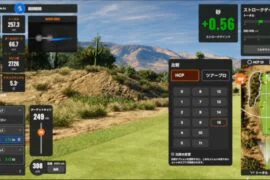
パフォーマンスセンターとは? ツアー選手に大人気の機能でグリーンのレイアウトやピンポジション、距離を選択してよりコースに近い練習が可能に。そのショットにおいて、どれだけストロークスを稼いだか、または失ったか(ストロークスゲインド)を確認できます。男女ツアー選手やハンディキャップ別の平均値と比較し、ショットごとのパフォーマンスを確認できます。 どのような方にお勧めの機能か パフォーマンスセンターは、以下のようなゴルファーに特にお勧めです: 使い方 セッションの開始 Trackmanの画面でログイン後、「練習」→「パフォーマンスセンター」を選択します。 パフォーマンスセンターでは、「アプローチ」や「ティーショット」など、ショットの種類に応じた練習モードを選択し、それぞれに合わせた設定でトレーニングを行うことができます。 アプローチ練習 ティーショット練習 画面の見方 ストロークスゲインド(Strokes Gained) ストロークスゲインド(Strokes Gained)とは、各ショットがツアープロやハンディキャップグループなどのベンチマークと比べてどれだけパフォーマンスを上げたか・下げたかをリアルタイムで数値化する指標です。強みや弱みを特定し、練習や分析に役立ちます。 用語 意味 プラスの値 ベンチマークより良いショット(得) 0.0 ベンチマークと同等のショット  マイナスの値 ベンチマークより悪いショット(失) 例:あるショットでストロークスゲインドが +0.3 の場合、ベンチマークのプレーヤーと比較して、0.3打分スコアに貢献したことを意味します。 ポイントは「積み重ね」 ストロークスゲインドは1打ごとに計算され、それらを合計することで、 のパフォーマンスを把握することができます。 小さなプラスやマイナスでも、積み重なることでスコアに大きく影響します。 HCP(ハンディキャップ)設定 画面右下に表示される「HCP」は、あなたのショットを比較する「基準となるプレーヤーのレベル」です。 HCP設定 比較対象 HCP 0 スクラッチゴルファー(競技レベル) HCP 10 ハンディキャップ10のプレーヤー HCP 20 ハンディキャップ20のプレーヤー Tour Pro ツアープロ選手 HCPの設定はいつでも変更でき、スコアは即座に再計算されます。自分のハンディキャップと同じレベルに設定することで、より実態に即した分析が可能です。 Center / Left miss / Right miss(ショット分布) 画面右側の円形ダイヤルは、ショットがセンター・左・右にどの割合で分布しているかを示します。フェアウェイキープのパターンを視覚的に把握できます。…

ショット分析|新規ショットの自動選択 (2/26/26更新)

サポート情報, 操作方法, 機能 | February 20, 2026 | 0 | by TrackMan
最新のTPSアップデートにて、「Auto-Select Incoming Shots」 を更新しました。 何が変わったのか 以前は、別のショットを選択すると「Auto-Select Incoming Shots」が自動的にオフになる仕組みでしたが、今回のアップデートにより、手動でオフにしない限り設定が維持される仕様に変更されました。 ショット分析のショットビューのパネル下部にある「Auto-Select Incoming Shots」から、オン/オフの切り替えが可能です。 なぜ重要なのか ショットロック機能は、コーチングの現場でより質の高い分析を行うために設計されています。 生徒が複数のショットを続けて打っている間でも、コーチは直前のショットに戻ってデータや動画を確認し、必要に応じて分析を進めることができます。 ショットを固定表示しておくことで、新しいショットが自動的に表示されて分析が中断されることを防ぎ、コーチ自身のタイミングでデータの確認や比較が可能になります。 その結果、生徒の練習の流れを止めることなく、一定数(5球、10球、15球など)のショットをまとめて見ながら評価することができます。 なお、一人で練習する際や過去のショットを確認する際は、「Auto-Select Incoming Shots」がオンになっているかをご確認ください。オンにすることで、新しいショットのデータが自動で表示され、最新のデータを確認しながら続けてショットを打つことができます。

年末年始期間中のサポート時間についてのご案内

News, サポート情報 | November 1, 2025 | 0 | by TrackMan
📢年末年始期間中の営業時間変更のお知らせ 平素より格別のご愛顧を賜り、誠にありがとうございます。 誠に勝手ながら、2025年 12月27日(土)~2026年1月4日(日)までの期間、営業時間を下記の通り変更させていただきます。 ■営業時間(年末年始期間中) 📅 2025年12月27日(土)~2026年1月4日(日) 🕒 10:00 ~ 16:00 ※2026年1月5日(月)より通常営業に戻ります。 ■お問い合わせ窓口 📞 サポートダイヤル:050-3205-1191 📧 メール:support@trackman.com お客様にはご不便・ご迷惑をおかけいたしますが、何卒ご理解賜りますようお願い申し上げます。 なお、メールでのお問い合わせは通常通り24時間受け付けておりますが、対応にお時間をいただく場合がございます。予めご了承ください。 ご不明な点などございましたら、お気軽にお問い合わせください。今後とも変わらぬご愛顧を賜りますよう、何卒よろしくお願い申し上げます。
TRACKMANプレミアムサポートのご案内

TRACKMANプレミアムサポートのご案内

サポート情報 | October 29, 2025 | 0 | by TrackMan
Trackmanでは、インドアゴルフ施設を安心して運営いただけるよう、パソコンやカメラなどの機器トラブル時の出張対応や代替機の貸出などを含むプレミアムサポートをご提供しています。 プレミアムサポートの主な内容 ※機器購入代金を保証するサービスではございません。 対象となる機器 ※周辺機器が当社指定・推奨モデルでない場合、一部サポート対象外となる場合があります。 プラン料金 年間契約または月間契約から選択可能です。打席数に応じて料金が異なります。 年間プラン 月間プラン ご契約の流れ サポートご利用時の流れ 万が一トラブルが発生した際は、以下の流れで対応いたします。 通常サポート料金 プレミアムサポートにご加入いただくことで、以下の通常料金がすべて無料となります。 メンテナンス内容 通常料金 駆け付けサポート(トラブル解決) 49,500円〜 駆け付け追加出張(1回ごと) 22,000円〜 使い方説明・操作案内(30分単位) 11,000円〜 出張エリア外対応(基本エリア20km以上) 11,000円〜 プロジェクター設置・メンテナンス(1台) 58,300円〜 代替機貸出サービス(1機/修理期間中) 55,000円〜 詳細資料(PDF) 本サービスの内容や料金、対応例などをまとめた資料を下記よりご確認いただけます。 ダウンロード お問い合わせ・お申し込み トラックマンサポート電話:050-3205-1191メール:support@trackman.com
お盆期間中のサポート時間についてのご案内

お盆期間中のサポート時間についてのご案内

サポート情報 | July 1, 2025 | 0 | by TrackMan
📢お盆期間中の営業時間変更のお知らせ 平素より格別のご愛顧を賜り、誠にありがとうございます。 誠に勝手ながら、2025年8月11日(月)~8月17日(日)までの期間、 営業時間を下記の通り変更させていただきます。 ■営業時間(お盆期間中) 📅 2025年8月11日(月)~8月17日(日) 🕒 10:00 ~ 16:00 ※2025年8月18日(月)より通常営業に戻ります。 ■お問い合わせ窓口📞 サポートダイヤル:050-3205-1191📧 メール:support@trackman.com お客様にはご不便・ご迷惑をおかけいたしますが、何卒ご理解賜りますようお願い申し上げます。 なお、メールでのお問い合わせは通常通り24時間受け付けておりますが、 対応にお時間をいただく場合がございます。予めご了承ください。 ご不明な点などございましたら、お気軽にお問い合わせください。 今後とも変わらぬご愛顧を賜りますよう、何卒よろしくお願い申し上げます。
サポート時間についてのご案内

サポート時間についてのご案内

サポート情報 | June 30, 2024 | 0 | by TrackMan
日頃よりトラックマンをご愛顧頂き、誠にありがとうございます。 この度、2024年9月5日(木)より当面の間、サポートチームの応対時間を下記の通り変更させていただきます。 皆様にはご不便・ご迷惑をおかけしますが、何卒ご理解とご協力をお願いいたします。 サポートチーム応対時間 電話:月~日曜日 9時から18時 メール:全日 24時間対応 尚、サポートをさせていただく際に、お使いのパソコンにリモートシステムが既にインストールされておりますと、よりスムーズにサポート可能です。こちらのリンクより予めリモートシステムをダウンロードの上、ご連絡くださいますようお願い申し上げます。 上記稼働時間外につきましては、グローバルのサポートチームが応対させていただきますので、大変お手数ですが下記メールアドレスまで、お問い合わせ頂きますようお願い申し上げます。 Trackmanサポートチーム support@trackman.com ※年末年始やゴールデンウィークは応対時間が変更する場合がございます。予めご了承ください。
動画の表示タイミング・長さ変更方法

動画の表示タイミング・長さ変更方法

FAQ(よくあるご質問), サポート情報, トラックマン HOW-TO, 操作方法, 機能 | August 22, 2022 | 0 | by TrackMan
動画撮影機能をご利用頂いている中で、動画の開始のタイミングが合わないこともあるかと思います。 そのような場合の場合にはこちらの方法をお試しください。 右上の【設定】をクリックします。 赤枠で囲まれている部分がビデオに関する設定変更になります。今回はオレンジの枠で囲まれている部分の長さを調整します。 スイングが速めの方には動画の表示時間を短めに、ゆったり目の方は長めの方向に調整してみてください。今回は長く伸ばしました。 するとこのようにアドレスのタイミングから動画を開始することが出来ます。 サポートダイヤル:050-3205-1191(平日9時~18時) メール:support@trackman.com リモートサポート:https://www.trackman.com/supportGoogle+
TPSをインストールするパソコンの推奨環境について

TPSをインストールするパソコンの推奨環境について

FAQ(よくあるご質問), サポート情報 | January 5, 2021 | 0 | by TrackMan
(2024年3月更新) トラックマンのWindows用ソフトウェア TrackMan Performance Studio(TPS)は、バージョン6.0以降多くの機能が追加されました。2021年1月より(バージョン7.4以降)、バーチャルゴルフ2を備え、ソフトウェアが更に更新されています。 この記事では、パソコンの最小環境についてご案内します。 Windows 11 (64 bit) 32 GB RAM i7 プロセッサー Nvidia RTX 4070 Ti Super SSD 1TB イーサネットアダプター:2ポート 無線LAN(Wi-Fi) * 外付けカメラの台数によっては、推奨環境以上が必要になる場合もございます。 *バーチャルゴルフはトラックマン4対応です。機能によっては、ソフトウェアサブスクリプションが必要となります。 * Intel Iris Xe グラフィックス 、AMD プロセッサーは対応しておりません。 お問い合わせ ☏ 03-5244-9320(代表) 050-3205-1191(サポート)✉ support@trackman.com
トラックマン充電ケーブルの購入方法

トラックマン充電ケーブルの購入方法

FAQ(よくあるご質問), サポート情報 | January 1, 2021 | 0 | by TrackMan
トラックマンを充電するケーブル及びACアダプターは消耗品扱いとなっておりますので、ハードウェアメンテナンス保守をご契約の場合でも、ご購入頂く必要がございます。 オンラインショップよりご購入下さい。日本でご購入の場合は消費税が掛かりますのでご注意ください。 1.オンラインショップにアクセスします。 トラックマン用電源ケーブル 2.ProductsからPower Supply for TrackManを選択します。 3.Plug Standardを「JP」に変更します。 4.ADD TO CART(カートに追加)→ CHECK OUT(チェックアウト)の順にクリックします。 5.Contact Information(メールアドレス)とShipping Address(送付先住所)を入力します。 6.送料も含む合計金額を確認し、Continue to payment(お支払いに進む)をクリックします。 7.Payment(お支払情報)を入力し、Pay now(お支払)からご注文ください。 【お知らせ:2021年1月更新】 世界的な電気機器に関する安全規格の更新に伴い、2ピンアース付きの電源プラグが標準仕様となりました。
スイング動画カメラ比較 iDS vs iOS

スイング動画カメラ比較 iDS vs iOS

FAQ(よくあるご質問), サポート情報 | July 28, 2020 | 0 | by TrackMan
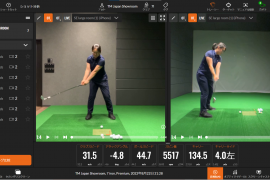
トラックマン4、トラックマン3eには外付けカメラ機能が搭載されています。スイング撮影とデータの並列で、レッスンや練習に役立てましょう! TPSソフト・iOSアプリの両方で、外付けカメラを使用してスイングの撮影が可能です。スイング動画と数値データと並べて、身体の動きとデータの変化を確認してみましょう!カメラは 最大6か所から同時に撮影が出来ます。 この記事では、本格的な有線のカメラと、アプリで簡単に設定可能なTrackMan Cameraを使用してスイング動画の比較を行いました。 今回の撮影条件と使用カメラは以下の通りです。 打席照度:1200ルクス Club Speed:46.2 m/s iDSカメラ カメラモデル:iDS株式会社 U3-3060CP-C-HQ Rev.2 https://jp.ids-imaging.com/download-details/AB00822.html レンズモデル:興和光学株式会社 LM6HC, LM4HC https://kowa-optical.co.jp/fa/prd_category/fixed_focal/hc/ PC接続:USB 3.0 FPS:約161(設定によって異なります) 解像度:最大 1920×1200(設定によって異なります) 価格:約200,000円(カメラ、レンズ、3m/10m USBケーブル、三脚用アダプター) iOSカメラ(iPod Touch/iPhone/iPad) 動画使用モデル:iPod Touch (第7世代2019)、iPhone 11 pro 対応:iOS 9.0 以降 アプリダウンロード: https://apps.apple.com/us/app/trackman-camera/id835752852 広角レンズ:SURPASS-i (0.65x、動画75度) 【スイング撮影 – 通常モード】 (まとめ)スイング撮影(身体の動き)には、iPod Touchで綺麗に撮影できます。iPhoneやiPadのモデルによっては、240fpsで更に多くのコマを撮影する事が出来ます! 左:iDSカメラ 右:iPod Touch 【スイング撮影 – ファストシャッター】 (まとめ) シャッタースピードを上げるとシャフトのしなりがブレなく見ることが出来ます。撮影の最適条件はより高い打席の照度です。シャフトのしなりをコマ送りで撮影するには、高画質のiDSカメラまたはiPhoneがおススメ! 0:00 iDS vs iPod…
123

Categories

  • News
    • イベント
    • お客様の声
    • プレスリリース
    • 新機能紹介
  • NEXTゴルフツアー
  • Tech Story
  • Trackman導入事例
  • イベント
    • トーナメント
    • トラックマン体験会
    • トラックマン勉強会
    • 月例全国インドア大会
  • サブスクリプション
  • トラックマン HOW-TO
    • FAQ(よくあるご質問)
    • サポート情報
    • マニュアル
    • 操作方法
    • 機能
  • トラックマンユニバーシティー
    • 10の基礎項目
    • クラブデータ
    • ボールデータ
    • マスター
  • トラックマンレンジ
    • イベント情報
    • 操作方法
    • 新規オープン
    • 機能
  • パッティング
  • メディアキット
  • 動画
    • Misc
    • Pros
    • Science
    • Teaching
    • Tips and Tricks
    • Webinars
  • 機能
    • オンコース練習
    • バーチャルゴルフ

Categories

  • 10の基礎項目
  • FAQ(よくあるご質問)
  • Misc
  • News
  • NEXTゴルフツアー
  • Pros
  • Science
  • Teaching
  • Tech Story
  • Tips and Tricks
  • Trackman導入事例
  • Webinars
  • イベント
  • イベント
  • イベント情報
  • オンコース練習
  • お客様の声
  • クラブデータ
  • サブスクリプション
  • サポート情報
  • トーナメント
  • トラックマン HOW-TO
  • トラックマンユニバーシティー
  • トラックマンレンジ
  • トラックマン体験会
  • トラックマン勉強会
  • バーチャルゴルフ
  • パッティング
  • プレスリリース
  • ボールデータ
  • マスター
  • マニュアル
  • メディアキット
  • 動画
  • 操作方法
  • 操作方法
  • 新機能紹介
  • 新規オープン
  • 月例全国インドア大会
  • 機能
  • 機能
  • 機能

Recent Comments

  • Yuki on 無料!TrackMan Range(トラックマンレンジ)アプリのインストール方法
  • Sudo kunihiko on 無料!TrackMan Range(トラックマンレンジ)アプリのインストール方法
  • Yuki on トラックマンを使ったインドア練習~8つの効果的な方法~
  • 廣谷志津栄 on トラックマンを使ったインドア練習~8つの効果的な方法~
  • Christian Hahn // TrackMan on 【データ項目】打ち出し角度とは?