トラックマンゴルフブログ

  • Home
  • Products
  • My TrackMan
  • TrackMan University
  • FAQ

Most Recent From TrackMan

TPSマニュアル最新版

TPSマニュアル最新版

FAQ(よくあるご質問), トラックマン HOW-TO, 操作方法, 機能 | July 1, 2023 | 0 | by TrackMan
TPSの起動から、各種メニュー説明まで、TPS最新版のマニュアルダウンロードページです。 TPS9.4 ver
TPS 9.2 マニュアル(ver.2023.7.)

TPS 9.2 マニュアル(ver.2023.7.)

FAQ(よくあるご質問), トラックマン HOW-TO, 操作方法, 機能 | July 1, 2023 | 0 | by TrackMan
TPSの起動から、各種メニュー説明まで、TPS9.2のマニュアルダウンロードページです。
TPS9.1マニュアル(2023.07 Ver.)

TPS9.1マニュアル(2023.07 Ver.)

FAQ(よくあるご質問), トラックマン HOW-TO, 操作方法, 機能 | July 1, 2023 | 0 | by TrackMan
TPSの起動から、各種メニュー説明まで、TPS9.1のマニュアルダウンロードページです。
TPS 9.2 アップデート情報

TPS 9.2 アップデート情報

News, 新機能紹介, 機能 | June 28, 2023 | 0 | by TrackMan
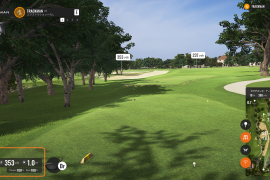
TPSがアップデートされました! TrackMan Performance Studioを9.2に更新して、最新機能を今すぐ試そう! TPS 9.2で新しくなったこと レンジ — 屋外練習場にヒントを 得たレンジモード ボール位置移動 — マーカーの間の好きな場所にティーアップ可能に クラブスピードデータタイル表示 — バーチャルゴルフプレー時にクラブスピードも表示されるようになりました! 『お先に』機能追加 — プレーヤーの入れ替えなしでホールアウトが可能に 33ヤード以上のターゲットをお好みで選択。距離に応じて円の大きさが変化します。トータル距離で円の中にボールが止まると〇となります。 【Myラウンド予定】機能を使用すると、お好みのバーチャルゴルフのラウンドを事前に設定(グリーンやフェアウェイの硬さ、風の強さなど)することが出来ます。 設定したラウンドはログインするとTPSに表示されすぐにラウンドを開始することが出来ます。 【Myラウンド予定】機能を使用するには、TrackMan GolfアプリとTPSを最新バージョンにアップデートする必要があります。 TrackMan Golf アプリは、App StoreまたはGoogle Playから「トラックマン」と検索し、インストールしてください。トラックマンプロフィールを作成し、マイバッグからクラブの追加をしてください。 ダウンロードに関してのお問い合わせは、下記サポート宛までお問合せください。 電話:050-3205-1191(平日9時~18時) メール:support@trackman.com サポートサイト(英語):https://www.trackman.com/support Google+
北陸地方初!!7月1日トラックマンレンジが福井県にオープン

北陸地方初!!7月1日トラックマンレンジが福井県にオープン

News, トラックマンレンジ | June 26, 2023 | 0 | by TrackMan
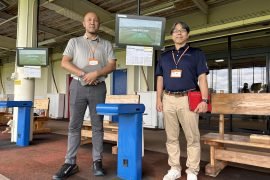
福井県及び近隣県の皆様へお知らせで御座います。 『福井グリーン倶楽部』さんが7月1日(土曜日) トラックマンレンジ導入でグレードアップしてオープン致します!! 北陸地方で初、福井県で初のトラックマンレンジ導入施設となります。 福井グリーン倶楽部は広さ200ヤード、76打席の屋外ゴルフ練習場です 無料にて1階全打席トラックマンレンジ使用可能 専用ディスプレイ打席7打席有り 余すことなく存分ににトラックマンレンジのテクノロジーをお楽しみ頂けます。 『福井グリーン倶楽部』さん この度はトラックマンレンジ導入おめでとうございます。 詳細のお問い合わせは以下『福井グリーン倶楽部店』さんHPをご参照下さい。 https://www.murata-grp.co.jp/greenclub/  北陸地方・福井県及び近隣県の皆様、『福井グリーン倶楽部』さんにて、 ぜひトラックマンの最新のテクノロジーを体感して最高のゴルフ体験をお楽しみくださいませ。
TrackMan Range Report

TrackMan Range Report

News, プレスリリース | June 25, 2023 | 0 | by TrackMan
iPad用 TrackManRangeアプリ最新版アップデートバージョン3.1.2リリース弾道計測速度が改善。打ち出しから表示までの時間が短縮されました。
パフォーマンスパッティング ~設定とデータ項目~

パフォーマンスパッティング ~設定とデータ項目~

FAQ(よくあるご質問), トラックマン HOW-TO, トラックマンユニバーシティー, 操作方法 | June 1, 2023 | 0 | by TrackMan
2017年のボールデータから始まったTrackMan 4のパター測定は新時代を迎えました。2020年にはクラブ、ボール、グリーンの新規データ項目をリリース、データ項目が30になりました。2023年にはTrackMan Golf Pro アプリ(旧GO アプリ)が進化し、ツアープロからアマチュアまで、パフォーマンス向上のためのツールは更にパワーアップしました。 設置方法やデータ項目解説はこちらの資料をダウンロードしてご覧ください。 パフォーマンスパッティングにおける活用方法やデータの詳細に関しては、ぜひトラックマン勉強会・及び研修会にご参加ください。日程やお申込みはこちらからご確認下さい。
TrackMan Golf Proアプリ 新機能アップデート

TrackMan Golf Proアプリ 新機能アップデート

News, 機能 | March 10, 2023 | 0 | by TrackMan
今回は新しくなったTrackMan Golf Proアプリの便利な機能をご紹介致します。 使いやすく、見やすく、かっこいいデザインの新アプリを存分にお楽しみください! TrackMan ClassicやTrackMan GOから加わった新機能はこちら インスタントレディ(スリープモードからすぐに起動) Apple Watch接続(インスタントレディと同時活用でコース上でのデータ確認が素早く可能に) パター計測 パフォーマンスセンター 日本語対応 実測データと正規化データの同時表示 3つの練習機能 ショット計測 パター計測 パフォーマンスセンター(旧テストセンター) ショット分析の機能 31項目のデータ計測 コリドー機能(目標の数値の幅を決めて、ショット毎に目標達成できたかが分かる) スイング映像解析(毎回自動再生されます) クラブデータ画像(打点も確認できます) トレーサー(弾道表示) サイド/トップ オプティマイザー(正規化機能) テーブル(タグ付け可能) データ共有機能(メールでデータを送ることができます) パター分析の機能 30項目のデータ計測 コリドー機能(目標の数値の幅を決めて、ショット毎に善し悪しが分かる) スイング映像解析(毎回自動再生されます) クラブデータ画像 スキッド/ロール(ボールの転がりの分析) 分布(エントリースピード距離) テーブル(タグ付け可能) データ共有機能(メールでデータを送ることができます) パフォーマンスセンター ツアープロ向け実戦練習機能 点数式でテスト結果を表示 ストローク&ゲインド方式で結果を表示 サマリーから傾向分析 独自の練習プログラム作成 インスタントレディ&Apple Watch接続 サポートダイヤル:050-3205-1191(平日9時~18時 メール:support@trackman.com リモートサポート:https://www.trackman.com/support
TPS 拡張画面の設定方法

TPS 拡張画面の設定方法

FAQ(よくあるご質問), トラックマン HOW-TO, 操作方法, 機能 | February 17, 2023 | 0 | by TrackMan
今回は、トラックマン・パフォーマンス・スタジオ(TPS)における「拡張画面」機能の使い方について解説します。※以下内容は、TPSバージョン9.1.141における操作方法です。他バージョンでは対応機能がない、もしくは操作内容が異なる可能性がございますので、ご注意ください。 TPS 9.1の「拡張画面」機能とは? TPSの「拡張画面」機能を利用すると、ディスプレイ・モニターに任意の情報を表示できます。 「ショット分析」の拡張画面設定 ショット分析モードでは、メイン画面の左下に「拡張画面」のアイコンがあります。 拡張画面アイコンをクリックすると、詳細設定が出てきます。 TPSメイン画面とプロジェクター表示位置の設定 オレンジ色の四角いアイコンですが、どの画面にTPSメイン画面とプロジェクターを映すか設定の変更が可能です。 ・TPSアイコン – メイン画面をどのモニターに表示するか・プロジェクターアイコン – どの画面をプロジェクターに表示するか・歯車アイコン -画面上で変更を可能にするか 拡張画面の詳細設定 ディスプレイを選択します。 どのように表示するか設定します。 表示したい項目を選びます。 設定は上から選んでいきます。例えば上記画像のように設定する場合、「ディスプレイ3には、画面分割で、インパクトとスイングプレーンを選択」のようになります。 拡張画面で表示できるデータ トレーサー 分布 サイド/トップ 動画1 動画2 数値 インパクト スイングプレーン インパクトロケーション ※動画撮影に対応したカメラについては「スイング動画カメラ比較 IDS VS IOS」をご覧ください。 「VG(バーチャルゴルフ)」の拡張画面設定 TPS 9.1には、ショット分析の拡張画面設定とは別に、バーチャルゴルフ専用の拡張画面設定があります。 バーチャルゴルフ用の拡張画面設定が適用されるのは、以下の6つのモードです。 オンコース練習 ターゲット練習 コース ブルズアイ キャプチャー・ザ・フラッグ ニアピン バーチャルゴルフ用の拡張画面を設定するには「設定」→「拡張画面」の順に選択します。 ※商用モードの場合は、該当するモードを起動中に「左上のトラックマンロゴをクリック」→「拡張画面」の順に進んでいただくと、設定変更が可能です。 バーチャルゴルフ拡張画面設定の注意点 ※「TPSメイン画面」と「プロジェクター」の表示位置は、ショット分析の拡張画面設定からのみ移動できます。※ショット分析で変更したTPSメイン画面とプロジェクターの表示位置は、バーチャルゴルフの表示位置にも反映されます。
TrackManのウェブインターフェースに接続する方法

TrackManのウェブインターフェースに接続する方法

FAQ(よくあるご質問) | January 27, 2023 | 0 | by TrackMan
今回はトラックマン本体のウェブインターフェース(設定ページ)にログインする方法についてご紹介いたします。 TPS(TrackMan Performance Studio)からウェブインターフェースにログインする方法 1. トラックマンがTPSと接続されている状態で、「右下のアカウント名」→「設定」の順に選択します。 2. 右上の「詳細設定」を選択します。 3. 「関連」項目から「デバイスのWebインターフェースを表示する」を選択します。 4. デフォルトのブラウザー(例:Microsoft EdgeやGoogle Chrome)でウェブインターフェースのログイン画面が表示されるので、「Login」→「Force」の順にボタンをクリックします。 5. ウェブインターフェース画面に移動します。 Windows ファイル・エクスプローラーから、ウェブインターフェースにログインする方法 1. エクスプローラーを開いて「ネットワーク」を選択。 Windows PCがトラックマン本体と同じネットワーク内にいる場合、「TMX XXXX-XXXX(製品名+製造番号)」が表示されるので、ダブルクリックします。 ※Windows PCでネットワーク探索とファイル共有が有効になっていない場合、表示されません。 上記の場合は、「ネットワーク探索とファイル共有の有効化」→「はい、すべてのパブリックネットワークにネットワークの探索とファイル共有を有効にします」の順に選択します。 ネットワーク探索とファイル共有を有効化すると、ネットワーク内にトラックマンが表示されます。 3. ネットワーク内のトラックマンをダブルクリックすると、ウェブインターフェースのログイン画面が表示されます。「Login」→「Force」の順に選択します。 4. TrackMan本体のウェブインターフェースが表示されます。 PCもしくはiOSデバイスから、Wi-Fiでウェブインターフェースに接続する方法 1. PCもしくはiOSデバイスの設定から、トラックマン本体のWi-Fiに接続します。 2. ブラウザーアプリを起動して「https://172.30.20.1」を開くと、ウェブインターフェースログイン画面が開きます。
«‹9101112131415›»

Categories

  • News
    • イベント
    • お客様の声
    • プレスリリース
    • 新機能紹介
  • NEXTゴルフツアー
  • Tech Story
  • Trackman導入事例
  • イベント
    • トーナメント
    • トラックマン体験会
    • トラックマン勉強会
    • 月例全国インドア大会
  • サブスクリプション
  • トラックマン HOW-TO
    • FAQ(よくあるご質問)
    • サポート情報
    • マニュアル
    • 操作方法
    • 機能
  • トラックマンユニバーシティー
    • 10の基礎項目
    • クラブデータ
    • ボールデータ
    • マスター
  • トラックマンレンジ
    • イベント情報
    • 操作方法
    • 新規オープン
    • 機能
  • パッティング
  • メディアキット
  • 動画
    • Misc
    • Pros
    • Science
    • Teaching
    • Tips and Tricks
    • Webinars
  • 機能
    • オンコース練習
    • バーチャルゴルフ

Categories

  • 10の基礎項目
  • FAQ(よくあるご質問)
  • Misc
  • News
  • NEXTゴルフツアー
  • Pros
  • Science
  • Teaching
  • Tech Story
  • Tips and Tricks
  • Trackman導入事例
  • Webinars
  • イベント
  • イベント
  • イベント情報
  • オンコース練習
  • お客様の声
  • クラブデータ
  • サブスクリプション
  • サポート情報
  • トーナメント
  • トラックマン HOW-TO
  • トラックマンユニバーシティー
  • トラックマンレンジ
  • トラックマン体験会
  • トラックマン勉強会
  • バーチャルゴルフ
  • パッティング
  • プレスリリース
  • ボールデータ
  • マスター
  • マニュアル
  • メディアキット
  • 動画
  • 操作方法
  • 操作方法
  • 新機能紹介
  • 新規オープン
  • 月例全国インドア大会
  • 機能
  • 機能
  • 機能

Recent Comments

  • Yuki on 無料!TrackMan Range(トラックマンレンジ)アプリのインストール方法
  • Sudo kunihiko on 無料!TrackMan Range(トラックマンレンジ)アプリのインストール方法
  • Yuki on トラックマンを使ったインドア練習~8つの効果的な方法~
  • 廣谷志津栄 on トラックマンを使ったインドア練習~8つの効果的な方法~
  • Christian Hahn // TrackMan on 【データ項目】打ち出し角度とは?