トラックマンゴルフブログ
  • Home
  • Products
  • My TrackMan
  • TrackMan University
  • FAQ

technical support

FW1.8アップデート方法(トラックマン4)

FW1.8アップデート方法(トラックマン4)

FAQ(よくあるご質問), サポート情報 | February 18, 2019 | 0 | by Yuki
トラックマン4対応新規ファームウェア(FW1.8バージョン)がリリースになりました。 このアップデートによって、特にウェッジやショートゲームでのクラブデータ取得率が上がり、 さらにこのアップーデートは全てのトラックマン4に対応しています。 トラックマン4の内蔵カメラを有効活用し*、 デュアルレーダーテクノロジーと共に短い番手のクラブデータが飛躍的に、精度をもって取得されます。 この記事では、アップデートの方法についてご説明します。 【iOSアプリの場合】 インターネットに接続した状態で、アプリを立ち上げます。 ファームウェアダウンロード画面が表示されます。Downloadをタップします。 ダウンロード完了後、トラックマン4と再度接続します。 ファームウェアをトラックマン4にインストールします。Installをタップします。 完了すると、トラックマン4が再起動します。 再度トラックマン4と接続し、アップデート完了です。 【TPSの場合】 インターネットに接続した状態で、TPSを立ち上げます。 ファームウェアダウンロード画面が表示されます。Yesをクリックします。 ダウンロード中画面例: ダウンロード完了後、トラックマン4と再度接続します。 ファームウェアをトラックマン4にインストールします。Yesをクリックします。 完了すると、トラックマン4が再起動します。 再度トラックマン4と接続し、アップデート完了です。 ご不明点、お問合せは各営業担当、またはこちらまでお問合せ下さい。 TrackMan株式会社 ℡ 03-5244-9320 ✉ sales_jp@trackmangolf.com *FW1.8.1を利用するためにはTrackMan CameraをOFFにする必要があります。 同時にスイング撮影を行う場合は、TM Cameraアプリ等をご活用ください。
TPSのログファイル取得方法と初期設定方法

TPSのログファイル取得方法と初期設定方法

FAQ(よくあるご質問), サポート情報 | January 30, 2019 | 0 | by Yuki
トラックマン本体のエラーや事象をご報告頂く際、TPSのログファイルを取得し、提出して頂く必要があります。 また、トラックマンのカメラエラーやTPSのクラッシュ等、TPSを初期設定する事で解決する事があります。 この記事では、ログファイルの取得方法とTPSの初期設定についてご案内します。 【TPSログファイル取得方法】 TPSを閉じます WindowsのスタートメニューからDiagnosticsアプリケーション(TrackMan.CS.Diagnostics.exe)を開きます 検索バーにDiagnosticsと検索し、Diagnosticsを開きます 『Create .zip file with currently available settings and log files』をクリックします zipファイルがデスクトップに保存されますので、ファイルをご提出頂きます 【TPS初期設定方法】 *ボールの初期設定や、ノーマライゼーション(N)の標高・気温設定、動画撮影時間等が初期設定に戻りますので、初期設定完了後必要に応じて再度設定して下さい。 TPSを閉じます WindowsのスタートメニューからDiagnosticsアプリケーション(TrackMan.CS.Diagnostics.exe)を開きます 検索バーにDiagnosticsと検索し、Diagnosticsを開きます 『Reset TrackMan Performance Studio to factory defaults』をクリックします 次に『No』をクリックします 初期設定の完了です ——————————————– その他、よくあるご質問はこちらもあわせてご覧下さい。
トラックマンが水平にならない場合の対処方法

トラックマンが水平にならない場合の対処方法

FAQ(よくあるご質問), サポート情報 | March 16, 2018 | 0 | by TrackMan
トラックマンは自動的に水平を保つようにできていますが、足が動かなくなったり、水平にならない場合は以下をお試しください。 トラックマン4と3eの対処方法 対処方法1 足を出します レーダーの電源を入れます。(この際に、Shot Analysisのターゲット設定はしないでください) 空中で水平に持ちます。 (まっすぐ、足が下を向くように)これで、足が完全に伸びます。1-2分完全に伸びるまで待ちます。 レーダーを地面に置き、水平になるまで待ちます。 対処方法2 上記で解決しない場合は、 足を引き出します 10秒間、電源ボタンを押します これで、セーフモードになり、レーダーが水平になろうと調整します(上のランプが緑/赤に点滅します) 数分間地面に置きます 水平になったら電源を切ります 10秒待って、再度電源ボタンを押して起動させます この他にもファームウェアが最新の状態かご確認ください。 ファームウェアのアップデートについてはこちらの記事もご覧ください。
TPSデータのバックアップ方法

TPSデータのバックアップ方法

FAQ(よくあるご質問), サポート情報 | January 17, 2018 | 0 | by TrackMan
Trackman Performance Studio (TPS)を利用してデータ測定をされている場合、ショットをファイルにバックアップすることができます。 パソコンの故障や機種変更の際に役立ちますので、必要な場合はご利用ください。 なお、iPhoneやiPadは個別にファイルにエクスポートはできません。バックアップを取得する場合は、 Appleが提供する機器全体のバックアップを行ってください。(操作方法はAppleにお問い合わせください) ショットを選択してバックアップする TPSを起動します。 Historyからデータを一覧表示に変更し、バックアップしたいデータにチェックを入れます。 Exportボタンをクリックします。 Trackman 一番上のTrackMan Stroke Fileを選び、Export Selected Strokesをクリックします。 全データをバックアップする TPSのトップ画面からSETTINGSを選択します。 Generalの中の[Backup all shots, players and videos to files]ボタンをクリックし、ダイアログボックスに従ってバックアップを取得します。 ファイルGeneralの中の[Backup all shots, players and videos to files]というボタンをクリックとして保存されますので、他のUSBやHDDなどに保存します。
【TrackMan3e】電源がすぐに落ちてしまう

【TrackMan3e】電源がすぐに落ちてしまう

FAQ(よくあるご質問), サポート情報 | December 26, 2017 | 0 | by TrackMan
TrackMan3eをお使いの方からよく「電源がすぐに落ちてしまいます」というお問い合わせを頂きます。 充電も十分にされているが、ランプが何度か点滅した後、電源が落ちる。 こういった場合は、TrackMan3eの脚がきちんと引き出されていない可能性があります。 脚を最後までしっかりと引っ張り出してください。その後、もう一度電源ボタンを押します。 これで解決するはずです。電源トラブルの際は、脚が最後まできちんと出ているかを確認してください。
トラックマンサポートファイルの取得方法

トラックマンサポートファイルの取得方法

FAQ(よくあるご質問), サポート情報 | June 13, 2017 | 0 | by TrackMan
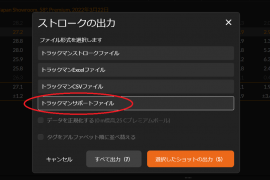
2022.3月 更新 レーダー側の電波の干渉や異常を確認するには、トラックマンサポートファイルを取得して頂くことで、専門の技術者がレーダーの状況を初めて確認することができます。 データが上手く取得できない場合は、まずはレーダー以外の箇所の切り分けを行ってください。(確認方法はこちら) 上記の切り分けを行っても解決しない場合は、以下の方法でトラックマンサポートファイルを取得してください。 トラックマンサポートファイル取得方法 1.TPSを起動します。 2.【設定】をクリックします。 3. 【詳細設定】をクリックします。 4. 赤色の〇で囲まれている【トラックマンデータファイルの保存(TMD/TMF)】のチェックをオンにします。 オレンジ色の〇で囲まれている部分は何日間パソコンにデータを保存するかを決められます。 5. ショットの計測をスタートします。 6.ショットを5本ほど計測します(問題が生じている状況において)。 7.一覧表示に画面を変更し、送付したいデータにチェックを入れます。 8.赤色の〇で囲まれている【エクスポートボタン】をクリックします。 9. 【トラックマンサポートファイル】を選択し、すべて、もしくは選択したショットを出力します。 10.ファイルをデスクトップなどに保存します。 11.保存されたファイルはメールまたは容量が大きい場合は、大容量ファイル送付サービスなどを利用してサポート担当者に送付してください。 【トラックマンデータファイルの保存(TMD/TMF)】のチェックがオンになっており、指定された日数以内であれば、ショット履歴からも遡って、トラックマンサポートファイルを出力することも可能ですが、キオスクモードでご使用の場合はパソコンにデータが残りませんので、セッション終了後にトラックマンサポートファイルを取得することは出来かねます。 ただし、セッション中はいつでもこちらの方法でファイルを出力することが可能ですので、もし何か事象が発生致しましたら、こちらの方法でファイルを取得頂き、ご共有下さいませ。 ※上記操作ができない場合、以下のフォルダにアクセスするとTMDファイルが保存されています。 C:\ProgramData\TrackMan\TrackMan Performance Studio\Data 皆様からの声をもとに、日々製品の向上に努めておりますが、稀に事象が発生することもございます。 引き続き温かく見守って頂けますと幸いです。 ご不明点やご質問はサポート窓口、弊社担当者までお問い合わせください。 電話番号:03-5244-9320(代表:平日9時~18時) サポートダイヤル:050-3205-1191(平日9時~18時) メール:support@trackman.com
Trackmanで使うパスワードとよくあるご質問

Trackmanで使うパスワードとよくあるご質問

FAQ(よくあるご質問), サポート情報 | February 15, 2017 | 0 | by TrackMan
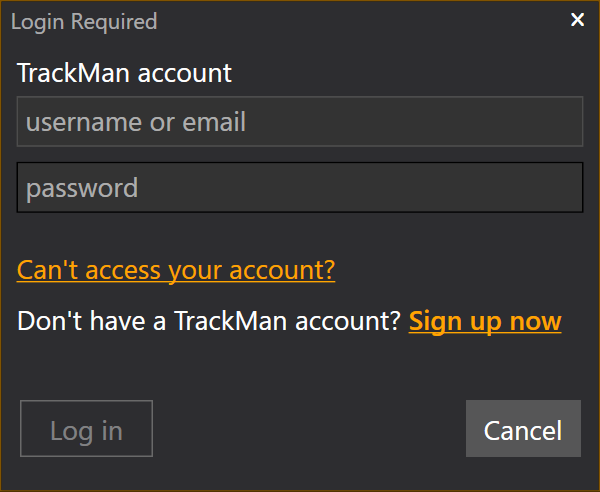
最近よくお問い合わせがあるので、トラックマンをご利用の皆様には以下をぜひご理解頂きたいと思います。 トラックマン本体とパソコンやiPhone, iPadを接続して、データの計測を行いますが、 計測する前には以下の準備が必要になります。 事前準備 ①パソコンの場合は、Trackman Performance Studioというソフトウェアをダウンロードする →こちら iPhoneやiPadの場合は、App StoreよりTrackman golfというアプリをダウンロードする →こちら ②ソフトウェア用のアカウント(メールアドレス、パスワード)を設定して、ソフトウェアにログインする ※メールアドレスとパスワードは任意です。ログインにはインターネットに接続されている必要があります。 ③ログイン後、トラックマンとWiFi接続する。この時は、Trackman接続用のWiFiパスワードを入力 ※トラックマンと接続する際には、インターネット接続は不要です。 よくあるご質問 [highlight color=”orange”]Q.  パソコンでいつも利用しているが、iPhoneやiPadでも利用したい [/highlight] A.  事前準備①にあるアプリをダウンロードし、②で設定したアカウントでログインして利用してください。 —————————————————————– [highlight color=”orange”]Q.  ソフトウェアにログインできない [/highlight] A.  インターネットに接続しているかご確認ください。この時にトラックマンとの接続は不要です。 パスワードがわからない場合は、ログイン画面のパスワード欄の下にある “Can’t access your account?” または “Forgot password?” からパスワードリセットをしてください。 リセットができない場合は、別のメールアドレスで新しくアカウントを作成し直して利用してください。 —————————————————————– [highlight color=”orange”]Q. パソコンが故障して初期化されてしまった [/highlight] A.  事前準備に記載されている内容を確認して、ソフトウェアのインストールから行ってください。 —————————————————————–
123

Categories

  • News
    • イベント
    • お客様の声
    • プレスリリース
    • 新機能紹介
  • NEXTゴルフツアー
  • Tech Story
  • Trackman導入事例
  • イベント
    • トーナメント
    • トラックマン体験会
    • トラックマン勉強会
    • 月例全国インドア大会
  • サブスクリプション
  • トラックマン HOW-TO
    • FAQ(よくあるご質問)
    • サポート情報
    • マニュアル
    • 操作方法
    • 機能
  • トラックマンユニバーシティー
    • 10の基礎項目
    • クラブデータ
    • ボールデータ
    • マスター
  • トラックマンレンジ
    • イベント情報
    • 操作方法
    • 新規オープン
    • 機能
  • パッティング
  • メディアキット
  • 動画
    • Misc
    • Pros
    • Science
    • Teaching
    • Tips and Tricks
    • Webinars
  • 機能
    • オンコース練習
    • バーチャルゴルフ

Categories

  • 10の基礎項目
  • FAQ(よくあるご質問)
  • Misc
  • News
  • NEXTゴルフツアー
  • Pros
  • Science
  • Teaching
  • Tech Story
  • Tips and Tricks
  • Trackman導入事例
  • Webinars
  • イベント
  • イベント
  • イベント情報
  • オンコース練習
  • お客様の声
  • クラブデータ
  • サブスクリプション
  • サポート情報
  • トーナメント
  • トラックマン HOW-TO
  • トラックマンユニバーシティー
  • トラックマンレンジ
  • トラックマン体験会
  • トラックマン勉強会
  • バーチャルゴルフ
  • パッティング
  • プレスリリース
  • ボールデータ
  • マスター
  • マニュアル
  • メディアキット
  • 動画
  • 操作方法
  • 操作方法
  • 新機能紹介
  • 新規オープン
  • 月例全国インドア大会
  • 機能
  • 機能
  • 機能

Recent Comments

  • Yuki on 無料!TrackMan Range(トラックマンレンジ)アプリのインストール方法
  • Sudo kunihiko on 無料!TrackMan Range(トラックマンレンジ)アプリのインストール方法
  • Yuki on トラックマンを使ったインドア練習~8つの効果的な方法~
  • 廣谷志津栄 on トラックマンを使ったインドア練習~8つの効果的な方法~
  • Christian Hahn // TrackMan on 【データ項目】打ち出し角度とは?