トラックマンゴルフブログ
  • Home
  • Products
  • My TrackMan
  • TrackMan University
  • FAQ
TrackManのウェブインターフェースに接続する方法

TrackManのウェブインターフェースに接続する方法

FAQ(よくあるご質問) | January 27, 2023 | 0 | by TrackMan
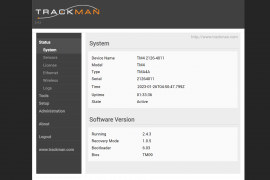
今回はトラックマン本体のウェブインターフェース(設定ページ)にログインする方法についてご紹介いたします。 TPS(TrackMan Performance Studio)からウェブインターフェースにログインする方法 1. トラックマンがTPSと接続されている状態で、「右下のアカウント名」→「設定」の順に選択します。 2. 右上の「詳細設定」を選択します。 3. 「関連」項目から「デバイスのWebインターフェースを表示する」を選択します。 4. デフォルトのブラウザー(例:Microsoft EdgeやGoogle Chrome)でウェブインターフェースのログイン画面が表示されるので、「Login」→「Force」の順にボタンをクリックします。 5. ウェブインターフェース画面に移動します。 Windows ファイル・エクスプローラーから、ウェブインターフェースにログインする方法 1. エクスプローラーを開いて「ネットワーク」を選択。 Windows PCがトラックマン本体と同じネットワーク内にいる場合、「TMX XXXX-XXXX(製品名+製造番号)」が表示されるので、ダブルクリックします。 ※Windows PCでネットワーク探索とファイル共有が有効になっていない場合、表示されません。 上記の場合は、「ネットワーク探索とファイル共有の有効化」→「はい、すべてのパブリックネットワークにネットワークの探索とファイル共有を有効にします」の順に選択します。 ネットワーク探索とファイル共有を有効化すると、ネットワーク内にトラックマンが表示されます。 3. ネットワーク内のトラックマンをダブルクリックすると、ウェブインターフェースのログイン画面が表示されます。「Login」→「Force」の順に選択します。 4. TrackMan本体のウェブインターフェースが表示されます。 PCもしくはiOSデバイスから、Wi-Fiでウェブインターフェースに接続する方法 1. PCもしくはiOSデバイスの設定から、トラックマン本体のWi-Fiに接続します。 2. ブラウザーアプリを起動して「https://172.30.20.1」を開くと、ウェブインターフェースログイン画面が開きます。
動画の表示タイミング・長さ変更方法

動画の表示タイミング・長さ変更方法

FAQ(よくあるご質問), サポート情報, トラックマン HOW-TO, 操作方法, 機能 | August 22, 2022 | 0 | by TrackMan
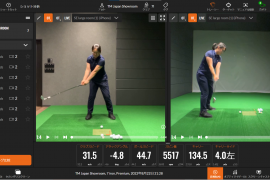
動画撮影機能をご利用頂いている中で、動画の開始のタイミングが合わないこともあるかと思います。 そのような場合の場合にはこちらの方法をお試しください。 右上の【設定】をクリックします。 赤枠で囲まれている部分がビデオに関する設定変更になります。今回はオレンジの枠で囲まれている部分の長さを調整します。 スイングが速めの方には動画の表示時間を短めに、ゆったり目の方は長めの方向に調整してみてください。今回は長く伸ばしました。 するとこのようにアドレスのタイミングから動画を開始することが出来ます。 サポートダイヤル:050-3205-1191(平日9時~18時) メール:support@trackman.com リモートサポート:https://www.trackman.com/supportGoogle+
TrackMan Performance Studioダウンロード

TrackMan Performance Studioダウンロード

FAQ(よくあるご質問), トラックマン HOW-TO | June 28, 2022 | 0 | by TrackMan
TPSの最新版ダウンロードページです。(2022年 12月 ver 9.1.141) ソフトウェアのインストーラー(TrackMan Performance Studio Installer)ダウンロード完了後、インストールを開始します。 Next > Next > Installをクリックします。 Finishをクリックし完了です。 デスクトップにTPSアイコンの表示を確認してください。 お問い合わせ先 ☏ 03-5244-9320✉ support@trackman.com
正規化とオプティマイザー機能の活用

正規化とオプティマイザー機能の活用

FAQ(よくあるご質問), Tips and Tricks, Webinars, トラックマン HOW-TO, トラックマンユニバーシティー, 操作方法, 機能 | March 8, 2022 | 0 | by TrackMan
みなさまはトラックマンに備え付けられている『正規化』と『オプティマイザー』の機能をご活用になったことはございますでしょうか? 正規化モード トラックマンの初期設定では ボールタイプ:Premium 標高 0m 気温 25℃ となっておりますが、この設定を変更することにより、条件によってボールの飛びなどがどのように変わるかを知ることが出来ます。 では、実際に見てみましょう。 赤い軌跡のショットでは、キャリーが148.2ヤードとなっていますが、条件を 標高を 0m → 1200m 気温を 25℃ → 35℃ に変更した場合、156.2ヤードに変わります。 クラブのデータに変化はありませんが、ボールのデータに変化があるのが見てとれると思います。このように条件を変更すると ツアー選手は標高が高い地域へ試合に出掛ける際には、この『正規化』の機能を活用して、普段の自身のデータと照らし合わせたり、現地入りする前にどれくらい実際に差があるかなどを確認してから会場入りをします。 みなさまも次回いつもと標高や気温が違うところにプレーに行かれる際には、ぜひ『正規化』モードを活用して準備をされてみてください。 オプティマイザー機能 英語の「optimize」という単語には「最大限に活かす」という意味があります。 トラックマンではツアー選手のデータを基にクラブ毎、打ちたい弾道によって目安となるの最適値を割り出しました。 オプティマイザー機能を活用すると... ドライバーでは  クラブスピードとアタックアングルに対して 最大キャリー 最大トータル 最大キャリー+トータル アイアンでは  クラブスピードと選択したクラブのロフト* 高弾道 中弾道 低弾道 ウェッジでは フルスイング ピッチショット に対して 高弾道 中弾道 低弾道  の最適な『高さ』と『距離』で飛んでいるかを知ることが出来ます。 最適値の目安は青色をもって示されます。 では実際に例を基に見てみましょう。 もともとこの選手はスピン量が低く弾道が低かったため、硬いグリーンで球を止めるのが不得意でした。 実験として(ほぼ)同じロフトで全く異なるスペックのクラブを打たせてみました。 ブロック1.本人のクラブ(TUNE CB01/三菱ケミカルOTシリーズ85S/ロフト33.5°) ブロック2.本人のクラブよりも約20g重いクラブ(AP2/True Temper AMTホワイト S200/ロフト33°) 1つ目(以下 TUNE CB01)と2つ目(以下…
トラックマンのサブスクリプションについて

トラックマンのサブスクリプションについて

FAQ(よくあるご質問), News, サブスクリプション, トラックマン HOW-TO | January 12, 2022 | 0 | by TrackMan
みなさまのトラックマンサブスクリプションは、まだ有効でしょうか? Trackmanでは、購入後の最初の1年間、無償でサブスクリプションをお付けしています。多くの方にご利用いただいておりますが、知らないうちに期限が切れている場合や、もうすぐ切れる場合もあるかもしれません。 今回は、サブスクリプションで使える機能と、その活用方法をご紹介します。 Trackmanのサブスクリプションには2種類ございます: 機能向けのソフトウェアサブスクリプション・本体向けのハードウェアサブスクリプション 次の項ではソフトウェアとハードウェアのサブスクリプションに含まれる内容をそれぞれご紹介していきます。 トラックマンは数値を計測するだけの機械ではない。バーチャル機能満載!ソフトウェアのサブスクリプション みなさまトラックマンと聞いて一番最初に想像されるのは、【正確無比なスイング解析機能】なのではないでしょうか? Trackmanは正確無比なデータが取れるということで多くの専門家から非常に高い評価を受け、信頼を築いてまいりました。それは間違いなくトラックマンの代表的な機能ともいえます。しかし、スイング解析のみが、トラックマンが提供できる機能ではありません。 音までリアル!バーチャルゴルフ機能 トーナメントでも使われる名門コースを含め、トラックマンのバーチャルゴルフでは現在459コース以上がプレー可能で、毎月3コースずつ増えています。 正確さにこだわるTrackmanでは実際にドローンでゴルフ場の空撮を行い、よりリアルな映像や音を提供しています。ツアー屈指のゴルフ場をプレーしてプロと腕試しをすることも可能です。さらに、Trackmanではさまざまなトーナメントイベントも楽しめます。 様々なレベルのゴルファーにあったカスタマイズ練習機能 【ターゲット練習場】 バーチャルゴルフ機能の中には、ゴルフ場でプレーするだけでなく、実際にコース上で練習しているような状況を作り出せる【ターゲット練習場】という機能がございます。風の強さや向き、ボールのライ、木や池越え、アゲンストなど、いろいろな状況を自由に設定できます。苦手な場面や距離感の練習にもぴったりです。 レベルに関係なく、みんなで楽しめる【ゲーム】機能 【Hit it!(ヒット・イット!)】や【Capture the Flag(キャプチャー・ザ・フラッグ)】【Magic Pond(マジック・ポンド)】など、お子さま・ビギナー~上級者までレベルを問わず一緒に楽しめるゲームも数種類ご用意があり、すべてのレベルのゴルファーのみなさまにトラックマンをお楽しみ頂けます。 あなたのゴルフをアシスト【TRACY(トレーシー)】 AI機能 【TRACY(トレーシー)】 があなたのスイングの傾向を割り出し、データを基にどこに注目して練習していいかのアドバイス*をくれます。 【Tracy(トレーシー)】は、傾向から注目ポイントを提案するだけで、スイングの直し方を指示するものではありません。あくまで参考としてご利用ください。 あなたのスイングに似ているツアープレーヤーは誰だ?【ツアープレーヤースイングライブラリ】 トラックマンライブラリの中には50を超える世界のトッププレーヤーのスイング動画やデータが収録されています。その中にはメジャーチャンピオンや元世界ランク1位、ツアー屈指の飛ばし屋、スインガーなど、多彩な選手が含まれており、データは今後も順次追加予定です。また、そのデータを使って自分のスイングと比較することも可能です。あなたのスイングに似た選手から、上達のヒントが見つかるかもしれません。 これで容量切れの心配なし!無制限の【Trackman Cloud】サービス スイング解析を使っていると、気づかないうちに打ちすぎてデータがどんどん溜まってしまうこともあります。大量のデータでパソコンが重くなることもありますが、「あの時、何を練習していたんだっけ?」と振り返りたいとき、データは捨てにくいものです。 そんなときは、Trackman Cloudサービスをご利用ください。データを無制限に保管できるので、あなたの上達の記録をいつでも確認できます。 また、デバイス間でデータと動画の同期も可能になりました。 レッスンやデータ共有のシーンで大活躍【スクリーンキャスト】 これはほんの一つの使用例ですが、【スクリーンキャスト】では、実際にレッスン中に取った(撮った)データと動画上にインストラクターの方の音声をつけ共有することが可能です。レッスンの後に、何を取り組んだのかをいつでもどこでも確認できるので、より効率よくレッスンを進められるでしょう。 ビジネスにトラックマンを最大限に活用【プレミアムサービス】 バーチャルゴルフ機能を使えば、さまざまなイベントを開催できます。1つのスタジオだけで行うトーナメントや、複数のスタジオで同時に行うトーナメントなど、開催方法も自由です。トラックマンを上手に活用して、みなさまのビジネスにぜひお役立てください。 トラックマンマスターまでの近道!【トラックマンユニバーシティプレミアムメンバーシップ】 トラックマンを極めた人…トラックマンマスターは、まだ日本には数人しか存在しません。 『データを読める者は、ゲームを制す!』 これはゴルフに限らずですが近年のスポーツ界では著しくデータ分析の導入・活用が進んできましたが、データを正確に読み解き活用できる人材はまだまだ少ないため、データアナリストという人材が急激に注目を集めています。 Trackmanでは、各データの意味を学べるトラックマンユニバーシティ】を無料で提供しており、どなたでも自由に学習できます。ユニバーシティという名前の通り、『大学』として、トラックマンのデータを極めた方には【トラックマンマスター】という修士号を付与する制度もあります。データを学ぶことで、お手持ちのトラックマンを最大限に活用できるようになります。トラックマンユニバーシティマスターとなり、指導者としてさらなる成長を目指しましょう。 通常、トラックマンマスター取得には費用がかかりますが、トラックマンソフトウェアサブスクリプションにご加入または更新いただくと、受検費用の優待が受けられます。また、データ学習を深める【トラックマンユニバーシティワークショップ】も今後定期的に開催予定で、こちらも無料でご参加いただけます。 近年のスポーツ界ではデータ分析の導入が進んでいますが、データを正しく読み解き活用できる人材はまだ少なく、データアナリストへの注目が高まっています。 万が一の故障があっても安心!ハードウェアメンテナンスプラン Trackmanでは最良のものをお届けするために、最善を尽くして物品の組み立て、検品、配送を行い、皆さまにお届けしています。しかしながら、機械ですので不具合を起こしてしまう可能性がないとも言い切れません。 万が一、お客様がご購入されたトラックマンに不具合が生じた場合*、ハードウェアのメンテナンスプランに加入されていれば、配送から修理まで無償でご対応いたします。 また、修理期間中は無料で代替機もご利用頂けます。 *故障の原因として、落とす、硬い物体にぶつける、ユニットの脚を蹴ってしまうなど、お客様が物理的な損傷を与えてしまった場合は除きます。 ソフトウェアサブスクリプション機能一覧 TMiO コマーシャル・ホームコンプリート TMiO ホーム…
バージョンアップしたTrackMan Golf アプリ

バージョンアップしたTrackMan Golf アプリ

FAQ(よくあるご質問), News, トラックマン HOW-TO, 操作方法 | May 26, 2021 | 0 | by TrackMan
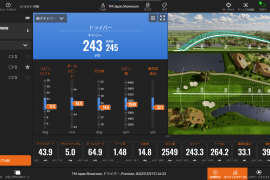
すべてのゴルファーのための、トラックマンアプリが誕生しました! TrackMan Rangeアプリが、TrackMan Golfアプリとしてバージョンアップ! トラックマンレンジでの練習データ、トラックマン4での測定データやスコアカードが一つのアプリで簡単に管理できるようになりました! 【プレイヤーの方へ、アプリのインストール方法】 TPSの最新バージョン(7.5.50)のQRコードから、または、Apple App Store、Google Play storeからアプリをインストールしてください アプリ内でトラックマンプロファイルを作成してください これで準備は完了です! 【トラックマン4の施設オーナー様へ、TPSでの操作】 PRACTICE のメニューでは、プレイヤー毎登録したトラックマンプロファイルのメールアドレスでプレイをスタートします。練習やレッスン後、TrackMan Golfアプリのアクティビティにショット分析、テストセンターとして練習の記録が表示されます。 COURSES・TOURNAMENTのメニューでは、QRコードのQUICK LOGIN(クイックログイン)を使用し、プレイヤー情報をTPSにローディングします。コース、トーナメントを選びプレイが終了すると、それぞれのアクティビティとしてTrackMan Golfアプリに表示されます。COURSESのラウンドでは、18ホールを終了すると、トラックマンハンディキャップシステムに基づいて、ハンディキャップが更新されます。 必ずパソコンがインターネット接続されていることを確認してください。 <トラックマンレンジでのプレイ> 練習中のショットデータを測定、確認しましょう!練習終了後はアクティビティとして保存されます。 Hit it!、Capture The Flag、Bullseyeのゲームプレイ! マイバックを作成して飛距離のチェック。番手毎の飛距離データをラウンドで生かしましょう! ゲームの順位表表示!世界中のプレイヤーと競ってみましょう! クイックログイン <トラックマン4、トラックマンシミュレーターでのプレイ> ショット分析、テストセンターの練習セッション終了後にデータが表示! ラウンドにクイックログイン!すぐにプレイがスタートできます! ラウンドのショットやスコアカード、スタッツ(飛距離・フェアウェイキープ率)の管理! トーナメントに参加してみましょう!施設毎のトーナメントや、トラックマンのトーナメントに簡単に参加! トラックマンハンディキャップ!過去のラウンドに基づいてハンディキャップを自動算出! ご不明点やご質問はサポート窓口、弊社担当者までお問い合わせください。 サポートダイヤル:050-3205-1191(平日9時~18時) メール:support@trackman.com リモートサポート: https://trackmangolf.com/remote
TPSをインストールするパソコンの推奨環境について

TPSをインストールするパソコンの推奨環境について

FAQ(よくあるご質問), サポート情報 | January 5, 2021 | 0 | by TrackMan
(2024年3月更新) トラックマンのWindows用ソフトウェア TrackMan Performance Studio(TPS)は、バージョン6.0以降多くの機能が追加されました。2021年1月より(バージョン7.4以降)、バーチャルゴルフ2を備え、ソフトウェアが更に更新されています。 この記事では、パソコンの最小環境についてご案内します。 Windows 11 (64 bit) 32 GB RAM i7 プロセッサー Nvidia RTX 4070 Ti Super SSD 1TB イーサネットアダプター:2ポート 無線LAN(Wi-Fi) * 外付けカメラの台数によっては、推奨環境以上が必要になる場合もございます。 *バーチャルゴルフはトラックマン4対応です。機能によっては、ソフトウェアサブスクリプションが必要となります。 * Intel Iris Xe グラフィックス 、AMD プロセッサーは対応しておりません。 お問い合わせ ☏ 03-5244-9320(代表) 050-3205-1191(サポート)✉ support@trackman.com
トラックマン充電ケーブルの購入方法

トラックマン充電ケーブルの購入方法

FAQ(よくあるご質問), サポート情報 | January 1, 2021 | 0 | by TrackMan
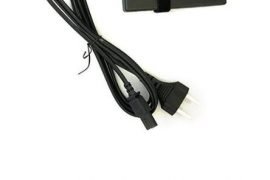
トラックマンを充電するケーブル及びACアダプターは消耗品扱いとなっておりますので、ハードウェアメンテナンス保守をご契約の場合でも、ご購入頂く必要がございます。 オンラインショップよりご購入下さい。日本でご購入の場合は消費税が掛かりますのでご注意ください。 1.オンラインショップにアクセスします。 トラックマン用電源ケーブル 2.ProductsからPower Supply for TrackManを選択します。 3.Plug Standardを「JP」に変更します。 4.ADD TO CART(カートに追加)→ CHECK OUT(チェックアウト)の順にクリックします。 5.Contact Information(メールアドレス)とShipping Address(送付先住所)を入力します。 6.送料も含む合計金額を確認し、Continue to payment(お支払いに進む)をクリックします。 7.Payment(お支払情報)を入力し、Pay now(お支払)からご注文ください。 【お知らせ:2021年1月更新】 世界的な電気機器に関する安全規格の更新に伴い、2ピンアース付きの電源プラグが標準仕様となりました。
サブスクリプション更新方法

サブスクリプション更新方法

FAQ(よくあるご質問), サブスクリプション | October 20, 2020 | 0 | by TrackMan
トラックマンの全機能をご利用いただくため、初年度のサブスクリプションは無償で提供しております。 2年目以降も引き続き最新機能をご利用になるには、ソフトウェアサブスクリプションの更新が必要です。 さらに、ハードウェアサブスクリプションを同時に更新いただくと、より安心してご利用いただけます。 更新手順 1. ウェブショップにアクセスし、お使いの製品(Trackman 4またはiO)のsubscriptionを選択します。 2. 【Enter serial number】欄に、お持ちのトラックマンのシリアル番号を入力し、【Add】をクリックします。 3. 【ADD TO CART】をクリックしてカートに追加します。 4. 【GO TO CART】をクリックし、カートに移動します。 5. 【CHECK OUT】をクリックし、お支払いに進みます。 6. 必要情報を入力後、【PAY NOW】をクリックしてお支払いを完了させてください。 お問い合わせ ご不明な点がございましたら、お気軽にサポートまでご連絡ください。
スイング動画カメラ比較 iDS vs iOS

スイング動画カメラ比較 iDS vs iOS

FAQ(よくあるご質問), サポート情報 | July 28, 2020 | 0 | by TrackMan
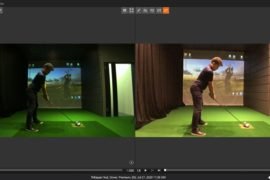
トラックマン4、トラックマン3eには外付けカメラ機能が搭載されています。スイング撮影とデータの並列で、レッスンや練習に役立てましょう! TPSソフト・iOSアプリの両方で、外付けカメラを使用してスイングの撮影が可能です。スイング動画と数値データと並べて、身体の動きとデータの変化を確認してみましょう!カメラは 最大6か所から同時に撮影が出来ます。 この記事では、本格的な有線のカメラと、アプリで簡単に設定可能なTrackMan Cameraを使用してスイング動画の比較を行いました。 今回の撮影条件と使用カメラは以下の通りです。 打席照度:1200ルクス Club Speed:46.2 m/s iDSカメラ カメラモデル:iDS株式会社 U3-3060CP-C-HQ Rev.2 https://jp.ids-imaging.com/download-details/AB00822.html レンズモデル:興和光学株式会社 LM6HC, LM4HC https://kowa-optical.co.jp/fa/prd_category/fixed_focal/hc/ PC接続:USB 3.0 FPS:約161(設定によって異なります) 解像度:最大 1920×1200(設定によって異なります) 価格:約200,000円(カメラ、レンズ、3m/10m USBケーブル、三脚用アダプター) iOSカメラ(iPod Touch/iPhone/iPad) 動画使用モデル:iPod Touch (第7世代2019)、iPhone 11 pro 対応:iOS 9.0 以降 アプリダウンロード: https://apps.apple.com/us/app/trackman-camera/id835752852 広角レンズ:SURPASS-i (0.65x、動画75度) 【スイング撮影 – 通常モード】 (まとめ)スイング撮影(身体の動き)には、iPod Touchで綺麗に撮影できます。iPhoneやiPadのモデルによっては、240fpsで更に多くのコマを撮影する事が出来ます! 左:iDSカメラ 右:iPod Touch 【スイング撮影 – ファストシャッター】 (まとめ) シャッタースピードを上げるとシャフトのしなりがブレなく見ることが出来ます。撮影の最適条件はより高い打席の照度です。シャフトのしなりをコマ送りで撮影するには、高画質のiDSカメラまたはiPhoneがおススメ! 0:00 iDS vs iPod…
12345

Categories

  • News
    • イベント
    • お客様の声
    • プレスリリース
    • 新機能紹介
  • NEXTゴルフツアー
  • Tech Story
  • Trackman導入事例
  • イベント
    • トーナメント
    • トラックマン体験会
    • トラックマン勉強会
    • 月例全国インドア大会
  • サブスクリプション
  • トラックマン HOW-TO
    • FAQ(よくあるご質問)
    • サポート情報
    • マニュアル
    • 操作方法
    • 機能
  • トラックマンユニバーシティー
    • 10の基礎項目
    • クラブデータ
    • ボールデータ
    • マスター
  • トラックマンレンジ
    • イベント情報
    • 操作方法
    • 新規オープン
    • 機能
  • パッティング
  • メディアキット
  • 動画
    • Misc
    • Pros
    • Science
    • Teaching
    • Tips and Tricks
    • Webinars
  • 機能
    • オンコース練習
    • バーチャルゴルフ

Categories

  • 10の基礎項目
  • FAQ(よくあるご質問)
  • Misc
  • News
  • NEXTゴルフツアー
  • Pros
  • Science
  • Teaching
  • Tech Story
  • Tips and Tricks
  • Trackman導入事例
  • Webinars
  • イベント
  • イベント
  • イベント情報
  • オンコース練習
  • お客様の声
  • クラブデータ
  • サブスクリプション
  • サポート情報
  • トーナメント
  • トラックマン HOW-TO
  • トラックマンユニバーシティー
  • トラックマンレンジ
  • トラックマン体験会
  • トラックマン勉強会
  • バーチャルゴルフ
  • パッティング
  • プレスリリース
  • ボールデータ
  • マスター
  • マニュアル
  • メディアキット
  • 動画
  • 操作方法
  • 操作方法
  • 新機能紹介
  • 新規オープン
  • 月例全国インドア大会
  • 機能
  • 機能
  • 機能

Recent Comments

  • Yuki on 無料!TrackMan Range(トラックマンレンジ)アプリのインストール方法
  • Sudo kunihiko on 無料!TrackMan Range(トラックマンレンジ)アプリのインストール方法
  • Yuki on トラックマンを使ったインドア練習~8つの効果的な方法~
  • 廣谷志津栄 on トラックマンを使ったインドア練習~8つの効果的な方法~
  • Christian Hahn // TrackMan on 【データ項目】打ち出し角度とは?