トラックマンゴルフブログ
  • Home
  • Products
  • My TrackMan
  • TrackMan University
  • FAQ
インパクトローケーションの精度及び取得率向上

インパクトローケーションの精度及び取得率向上

FAQ(よくあるご質問), サポート情報, 操作方法 | June 16, 2020 | 0 | by TrackMan
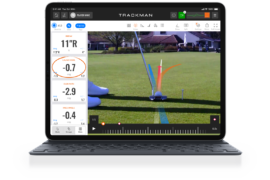
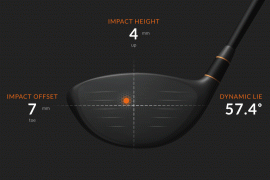
OERT機能パワーアップ! トラックマン4では OERT (Optically Enhanced Radar Tracking) 技術を活用し、適切な照明環境のもと、ボールインパクト時にクラブフェースのどこにボールが当たったか(インパクトローケーション)を測定することができます。OERTによって、クラブデータ等測定技術も向上しました。 クラブデータの精度・取得率向上 ディボット・照明環境のちらつき・影等の影響が低減 インドア測定におけるギア効果の精度アップ インドア測定におけるスピン量予測値の精度アップ データの高速処理 インパクトロケーション・ダイナミックライ・ウェッジデータの精度・取得率向上 パッティングデータ(ボール・クラブ) OERTはトラックマン4に内蔵された2つのレーダと共に内蔵されたカメラを測定に活用する技術です。 2020年6月にリリースされたFirmware2.0では、内蔵カメラの性能を更に高める改善が行われ、インパクトローケーションの取得率、精度が向上しました。 操作方法の変更 インパクトローケーションの精度向上に伴い、トラックマン4はデフォルト設定でOERTを活用する設定になっており、スイング動画の撮影を行う際に以前とは異なる操作が必要になります。スイング動画の撮影には、外付けカメラ(TrackMan Cameraアプリ)のご使用をお勧めします。 本体カメラでスイング動画の撮影を行う場合の操作方法については、以下の動画を参照ください。 関連記事  トラックマン4によるインパクトローケーションの定義  インパクトローケーションを取得するための照明設定  Two Radars One Camera Zero Doubt(英語)

【サポート情報】TPS 7.2 よくあるご質問

【サポート情報】TPS 7.2 よくあるご質問

FAQ(よくあるご質問), サポート情報 | June 15, 2020 | 0 | by TrackMan
TPS 7.2についてよく寄せられるご質問とその答え(Q&A)をおまとめしました。設定方法やご利用中のトラブルの解決方法などについてもご案内しています。 Q: TPSの更新方法は? A:パソコンがインターネット接続していることを確認してください。 TPSのメイン画面右下に表示されている名前をクリックします。 SETTINGS⚙ → ADVANCED → About → Check for Updatesをクリックします。 TPSの自動更新がない場合は、 https://mytrackman.com/support/software から最新版をダウンロードしてください。 Q: TPSの起動画面から動きません。 A: https://mytrackman.com/support/software からTPSの最新版をダウンロードしてください。 Q: プレイヤーのスイング動画が録画されていません。足元のカメラに切り替わっています。 A:TPS 7.2(TrackMan 4 ファームウェア 2.0)バージョンでは、本体のカメラをセンサーとして使用したOERT計測が初期設定になりました。 外付けカメラを使用してスイング全体の動画撮影をお勧めします。 または、本体カメラをご使用になる場合、OERT計測をオフにしカメラ設定を行います。 SETTINGS⚙ → ADVANCED → General からVideoの【Use internal camera for improved tracking (OERT)】のチェックボックスを外します。 測定画面のTrackMan CameraのSettingsから、カメラの解像度【1280×960 @ 45 FPS】を選択してください。 Q:TPSとトラックマン4のバージョンを知りたい。 SettingsのAboutから確認します。 Q:TRACY(トレーシー)が分析するには何球打つ必要がありますか? A: 最低打球数は6球です。 Q:カスタムクラブはTRACY(トレーシー)でも使用できますか?…
TrackMan4インドア推奨環境

TrackMan4インドア推奨環境

FAQ(よくあるご質問), トラックマン HOW-TO, 操作方法 | June 15, 2020 | 0 | by TrackMan
(2021/12更新) TrackMan 4を室内(インドア)でご利用の場合、設置条件が非常に重要となります。 インドアでの測定の場合、ネットやスクリーンまでの距離が限られるため、条件を最適化することが重要です。 TrackMan 4からティーアップまでの距離、ティーアップからネットまでの距離をもう一度ご確認してみてください。 TrackMan 4のファームウェア2.0の更新から、OERT(光学技術計測)が標準測定となりました。適した照度での測定が推奨されます。 ご不明点やご質問、推奨環境と異なる設定の場合は弊社担当者、サポート窓口までお問い合わせください。 サポートダイヤル:050-3205-1191(平日9時~18時) メール:support@trackman.com リモートサポート:https://www.trackman.com/support
パフォーマンスパッティング、新時代へ!

パフォーマンスパッティング、新時代へ!

FAQ(よくあるご質問), トラックマン HOW-TO, トラックマンユニバーシティー | June 11, 2020 | 0 | by TrackMan
TrackMan 4のパッティング機能が大幅にアップデートされ、2017年のボールデータから始まったTrackMan 4のパター測定は新時代を迎えました。 今回のアップデートでは、クラブデータ、ボールデータ、グリーンデータそれぞれ新しくデータ項目が追加となりました。 【 新規データ項目】 アタックアングル クラブパス フェイスアングル フェイストゥパス 打出角 バウンス エントリースピード距離 スロープ% 高低差 フラットスティンプ 設置方法やデータ項目解説はこちらの資料をダウンロードしてご覧ください。
【サポート情報】リモートサポートサービス

【サポート情報】リモートサポートサービス

FAQ(よくあるご質問), サポート情報 | April 8, 2020 | 0 | by Yuki
あなたのトラックマンについて、お困りではございませんか?スペシャリストからのサポートが必要ですか? トラックマンのセットアップ方法でご質問がございますか? トラックマンのサポートチームはいつでもあなたのトラックマンが問題なくご使用頂けるよう、どんなご質問にもお答えするためにあります。 トラックマンのサポートが遠隔で必要な場合、3つの方法でご対応いたします。 リモートサポートは主にTPSユーザーのためにあります。スペシャリストが遠隔でご使用のパソコンにアクセスし、ご報告の事象や問題を診断・解析いたします。 ~ リモートサポートの事前準備 ~トラックマン本体とインターネットを同時に使用できる環境に設定してください。   ① ルーターとトラックマン本体をLANケーブルで接続する  ② 無線LAN子機を用いてインターネットに接続する トラックマン本体のシリアル番号をお伝えください。 ~リモートサポートを許可する~ https://www.trackman.com/supportにアクセスし、ページ下部の“Connect via TeamViewer”をクリックします。 “TeamViewerQS.exe”ファイルをダウンロード、インストールします。 表示されたセッションコードをサポートまでご連絡下さい。 トラックマンサポート 電話:03-5244-9320 メール:support@trackman.com 受付時間:月~金 9:00~18:00 メールでのお問合せの際は、お客様名・シリアル番号・測定端末・お問合せ内容をお知らせください。 よくあるお問合せやご質問はこちらも合わせてご確認ください。
TPS7.1 インドアトーナメントの開催方法

TPS7.1 インドアトーナメントの開催方法

FAQ(よくあるご質問), News, トラックマン HOW-TO, 操作方法 | March 26, 2020 | 0 | by Yuki
TPS 7.1 バージョンからインドアトーナメントの機能が追加されました! この記事では、インドアトーナメントとその設定方法についてご説明します。 インドアトーナメントは、トラックマンシミュレーターを使用し、インドアスタジオやゴルフショップなどのトラックマン4施設でオリジナルのトーナメントを開催する機能です。 スクールのレッスンやイベント、来店のお客様など、どなたでもトラックマンアカウントを作成しトーナメントに参加ができます。ゲストとしてトーナメントをプレイする事も可能です。 期間や開催コース、コースの条件を予め設定し、オリジナルトーナメントを開催してみましょう! 【はじめる前に】 インドアトーナメント開催には、ファシリティーマネージメントの登録が必要です。TrackManから『Welcome to TrackMan Facility Management』のメールを必ず確認してください。 TPSでログインしているアドレスと異なる場合はサポートまでご連絡ください。 ✉support@trackman.com TPSを最新バージョンにアップデートしてください。TPSのアップデートはこちらのリンクから!(最新バージョン TPS7.1.45 – 2020年3月現在) インターネット回線が必要です。トラックマン4との接続、インターネット接続が同時に使用できる環境にしましょう。 それでは、【設定方法】を確認し、オリジナルトーナメントを作成してみましょう! 【よくあるご質問】はこちらからご覧下さい。 ご不明点、サポートが必要の場合にはお問合せ下さい。✉support@trackman.com または?03-5244-9320

トラックマン4のバッテリー修復

FAQ(よくあるご質問), サポート情報 | January 30, 2020 | 0 | by TrackMan
トラックマンユニットのバッテリーに問題がみられる場合は、次の手順に従ってください。 1. TM Wi-Fiに接続します。2. インターネットブラウザを開きます。3. アドレス欄にhttps://172.30.20.1を入力します。 4. Loginをクリックします。5. Setupをクリックします。6. Advancedをクリックします。7. Battery conditionerをオンにする。 8. Apply をクリックします。9. 電源をオンにしたまま、 バッテリーが空になるまで使い切ります。10. バッテリーを3時間充電します。11. 再度 電源をオンにしたまま、 バッテリーが空になるまで使い切ります。12. バッテリーを完全に充電してください。 問題が解消されない場合はサポートまでご連絡ください。

トラックマン4の脚が戻らない場合

FAQ(よくあるご質問), サポート情報 | January 30, 2020 | 0 | by TrackMan
自動で脚が閉じない場合、まず、電源ケーブルに接続して電源をオフにしてください。それでも脚が戻らない場合、以下の手順に従ってください。 脚をユニットに戻す前に電源ボタンを押すと起こります。背面の脚(バックレッグ)をクリックするとユニットの電源がオン/オフになるため、電源ボタンを押す必要はありません。 TrackMan 4の両脚、背面の脚の通常動作 背面の脚を開き、少し押し下げてください(カチッと音がします) 。電源が自動でオンになります。 脚を自動で戻すには、バックレッグを少し押し下げてから折り畳みます。電源がオフになります 電源がオフの時は、バッテリーインジケーターのみが点滅し、カメラの横に緑色のライトがないことを確認してください ユニットをACアダプターに接続します 電源ボタンを押さずに、バックレッグを開き、両脚が出ることを確認してください ユニットを地面に置き、カメラの横が緑に点灯するまで待ちます ユニットを空中に持ち上げ、バックレッグを押し下げ、自動で両脚が収納されるのを確認します。電源ボタンは押さないでください。 これで脚が完全にもどります 動作中のTM4の脚の映像をご覧ください。 https://blog.trackmangolf.com/trackman-4-legs-in-action/

トラックマン4初期設定方法

FAQ(よくあるご質問), サポート情報 | January 30, 2020 | 0 | by TrackMan
(2023.8更新) トラックマン4のユニットに問題がみられる場合、ユニットのリセットが有効です。初期設定に戻すことで、問題が解消されることがあります。 ウェブインターフェースからリセットする場合 *ウェブインターフェースへの接続方法は下記ブログ記事をご参照ください。 次の手順に従って行ってください。 1. Loginをクリックします。2. Administration をクリックします。3. Factory Defaults をクリックします。4. レーダーが再起動します。 手動でリセットする場合 1.底部のゴムのフラップを開くと、ネジの上に小さなピンホールがあります。2.電源がオンになっていることを確認してください。3.クリップなど先の細いもので、ピンホールを10秒間押し続けます。4.前面のライトが消灯します。5.電源が完全にオフになります。 6.再度電源を入れます。 事象が解消されない場合、サポートまでご連絡ください。
最適なパフォーマンスと安定性のためにイーサネット経由でTM4を接続する方法

最適なパフォーマンスと安定性のためにイーサネット経由でTM4を接続する方法

FAQ(よくあるご質問), サポート情報 | January 30, 2020 | 0 | by TrackMan
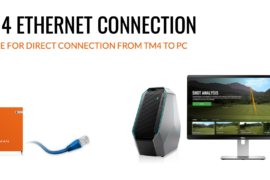
Wi-Fi接続が安定していないか弱い場合は、パフォーマンスを向上させるためにイーサネット経由でTrackmanを接続することをお勧めします。 次の手順に従ってください。 トラックマンはさまざまな接続プロトコル(Wi-Fiおよびイーサネット/ LAN)で動作できます。この記事では、最も安定した接続でTM4とPC間の接続をセットアップする方法を説明します。 トラックマンユニットを配線するための2つのオプションがあります。1) TM4をイーサネットケーブル経由でPCに直接接続します。2) イーサネットケーブルを使用してルーターにTM4を接続します。 TM4がルーターを介してネットワークに接続されている場合は、Wi-Fi経由で他のiOSデバイスからカメラアプリをワイヤレスで使用しながら、インターネットとトラックマンユニットの両方に接続できます。 TM4をイーサネット経由でPCに直接接続する場合 ケーブルをTM4からPCに直接接続する場合は、ゲストネットワークとプライベートネットワークの両方でサービス検出(「ネットワーク検出を有効にする」)を有効にする必要があります。 1. コントロール パネルから\すべてのコントロール パネル項目\ネットワークと共有センター\共有の詳細設定へ2. 「プライベート」ネットワークのネットワーク探索をオンにします。 3. 「ゲストまたはパブリック」のネットワーク探索をオンにします。 4. 接続されると、イーサネットアダプター上に「未確認のネットワーク(Unidentified network)」として表示されます。 5. ファイルエクスプローラーを開き、「ネットワーク」に移動します。 「ネットワーク検出」をオンにするよう求められるので、指示に従ってください。6. これで、イーサネット経由でPCに接続されているTM4が表示されます。
12345

Categories

  • News
    • イベント
    • お客様の声
    • プレスリリース
    • 新機能紹介
  • NEXTゴルフツアー
  • Tech Story
  • Trackman導入事例
  • イベント
    • トーナメント
    • トラックマン体験会
    • トラックマン勉強会
    • 月例全国インドア大会
  • サブスクリプション
  • トラックマン HOW-TO
    • FAQ(よくあるご質問)
    • サポート情報
    • マニュアル
    • 操作方法
    • 機能
  • トラックマンユニバーシティー
    • 10の基礎項目
    • クラブデータ
    • ボールデータ
    • マスター
  • トラックマンレンジ
    • イベント情報
    • 操作方法
    • 新規オープン
    • 機能
  • パッティング
  • メディアキット
  • 動画
    • Misc
    • Pros
    • Science
    • Teaching
    • Tips and Tricks
    • Webinars
  • 機能
    • オンコース練習
    • バーチャルゴルフ

Categories

  • 10の基礎項目
  • FAQ(よくあるご質問)
  • Misc
  • News
  • NEXTゴルフツアー
  • Pros
  • Science
  • Teaching
  • Tech Story
  • Tips and Tricks
  • Trackman導入事例
  • Webinars
  • イベント
  • イベント
  • イベント情報
  • オンコース練習
  • お客様の声
  • クラブデータ
  • サブスクリプション
  • サポート情報
  • トーナメント
  • トラックマン HOW-TO
  • トラックマンユニバーシティー
  • トラックマンレンジ
  • トラックマン体験会
  • トラックマン勉強会
  • バーチャルゴルフ
  • パッティング
  • プレスリリース
  • ボールデータ
  • マスター
  • マニュアル
  • メディアキット
  • 動画
  • 操作方法
  • 操作方法
  • 新機能紹介
  • 新規オープン
  • 月例全国インドア大会
  • 機能
  • 機能
  • 機能

Recent Comments

  • Yuki on 無料!TrackMan Range(トラックマンレンジ)アプリのインストール方法
  • Sudo kunihiko on 無料!TrackMan Range(トラックマンレンジ)アプリのインストール方法
  • Yuki on トラックマンを使ったインドア練習~8つの効果的な方法~
  • 廣谷志津栄 on トラックマンを使ったインドア練習~8つの効果的な方法~
  • Christian Hahn // TrackMan on 【データ項目】打ち出し角度とは?