トラックマンゴルフブログ
  • Home
  • Products
  • My TrackMan
  • TrackMan University
  • FAQ

how to in jp

【ショットの感覚をチェック!】コンバインテスト

【ショットの感覚をチェック!】コンバインテスト

FAQ(よくあるご質問), トラックマン HOW-TO, 機能 | November 15, 2017 | 0 | by TrackMan
TrackManのTest Centerから実施することができる、コンバインテストは、 60、70、80、90、100、120、140、160、180ヤードを狙うショットとDriverショットの3球×2セット、 合計60球で行います。 テストの所要時間は30~40分程度です。 ショットの距離と方向の正確性によって採点され、最後に総合得点が出ます。 スコアは「MyTrackman.com」で管理できます。リーダーボードには得点が掲載されるので、世界中のゴルファーとスコアを競い合うことができます。 また、コンバインテストは、アメリカの多くの大学がゴルフ特待生入学の為の試験として採用されています。 プロも定期的にチェックし、現在の調子のバロメーターとして欠かせないツールとなっています。 詳しい機能や活用方法は、ニック・ファルドが解説するビデオも参考にしてください。(字幕をONにしてご覧ください)
【新機能】TPSでのダイナミックレポートの使い方

【新機能】TPSでのダイナミックレポートの使い方

FAQ(よくあるご質問) | October 10, 2017 | 0 | by TrackMan
TPS5.1から、今までのPDFレポートに加え、ダイナミックレポートが追加されました。 複数の生徒や複数のショットを比較したい場合に、中身を選択して変更できる ダイナミックレポートは非常に役に立つツールとなります。 レポートの使い方については、こちらの動画をご覧ください。 ※日本語字幕は準備中ですが、動画を見るだけで簡単に操作できます。   PDFレポートを使う場合 ダイナミックレポートではなく、PDFの静的なレポートを使いたい場合は、 TPSのSetting>ShareからUser dynamic reportsのチェックをオフにしてください。   TPS5.1のダウンロード 最新のTPSはこちらからパソコンにダウンロード可能です。 https://mytrackman.com/support/software
データが表示されない場合の対処方法

データが表示されない場合の対処方法

FAQ(よくあるご質問) | June 13, 2017 | 0 | by TrackMan
レーダーはきちんと動作しているのに、データが表示されない、 表示されているデータの調子が悪いといった場合は、 以下のことをご確認ください。 1.干渉物や障害物 レーダー本体と打つ場所の間に干渉物がないか ゴルファーの体がスイング中にレーダーとボールの間に入っていないか 蛍光灯、エアコン、ヒーターなど干渉しやすい物をOFFにすると変化があるか レーダーとボールの間に物理的に障害物がある場合、 きちんとデータが表示されない場合があります。 干渉物を移動するか、レーダーの位置をゴルファーの 真後ろではなく、少し斜めに設置してください。 また、蛍光灯やエアコンなどがレーダーの電波を 干渉する場合がありますので、その場合は 1つずつOFFにしてデータに変化があるかお試しください。 2.最新環境 ファームウェアは最新バージョンになっているか アップデート方法はこちら ソフトウェアは最新バージョンになっているか アップデート方法はこちら トラックマンでは、MicrosoftやAppleが最新のアップデートを 配信しているようにトラックマンレーダー本体及び 計測用ソフトウェアのアップデートを配信しています。 最新環境になっていない場合、データが正常に 取得できない場合がありますので、常に最新の環境に アップでデートしてお使いください。 3.パソコン・iPad環境 他のパソコンやiPad・iPhoneでデータは表示されるか パソコンのWindowsアップデートがされているか 他のパソコンやiPadでデータが表示される場合は、 今お使いの機器に何かしらの問題があると切り分けられます。 交換してお使い頂くか、各メーカーに不具合の状況をお問い合わせください。 4.解決しない場合 上記の確認をしても解決しない場合は、以下の通りサポート担当に 情報をお知らせください 上記確認内容と合わせてトラブルの状況 TMDサポートファイルを取得し提供 取得方法はこちら  
トラックマンサポートファイルの取得方法

トラックマンサポートファイルの取得方法

FAQ(よくあるご質問), サポート情報 | June 13, 2017 | 0 | by TrackMan
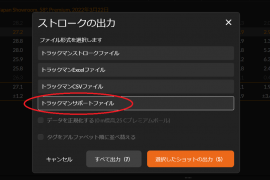
2022.3月 更新 レーダー側の電波の干渉や異常を確認するには、トラックマンサポートファイルを取得して頂くことで、専門の技術者がレーダーの状況を初めて確認することができます。 データが上手く取得できない場合は、まずはレーダー以外の箇所の切り分けを行ってください。(確認方法はこちら) 上記の切り分けを行っても解決しない場合は、以下の方法でトラックマンサポートファイルを取得してください。 トラックマンサポートファイル取得方法 1.TPSを起動します。 2.【設定】をクリックします。 3. 【詳細設定】をクリックします。 4. 赤色の〇で囲まれている【トラックマンデータファイルの保存(TMD/TMF)】のチェックをオンにします。 オレンジ色の〇で囲まれている部分は何日間パソコンにデータを保存するかを決められます。 5. ショットの計測をスタートします。 6.ショットを5本ほど計測します(問題が生じている状況において)。 7.一覧表示に画面を変更し、送付したいデータにチェックを入れます。 8.赤色の〇で囲まれている【エクスポートボタン】をクリックします。 9. 【トラックマンサポートファイル】を選択し、すべて、もしくは選択したショットを出力します。 10.ファイルをデスクトップなどに保存します。 11.保存されたファイルはメールまたは容量が大きい場合は、大容量ファイル送付サービスなどを利用してサポート担当者に送付してください。 【トラックマンデータファイルの保存(TMD/TMF)】のチェックがオンになっており、指定された日数以内であれば、ショット履歴からも遡って、トラックマンサポートファイルを出力することも可能ですが、キオスクモードでご使用の場合はパソコンにデータが残りませんので、セッション終了後にトラックマンサポートファイルを取得することは出来かねます。 ただし、セッション中はいつでもこちらの方法でファイルを出力することが可能ですので、もし何か事象が発生致しましたら、こちらの方法でファイルを取得頂き、ご共有下さいませ。 ※上記操作ができない場合、以下のフォルダにアクセスするとTMDファイルが保存されています。 C:\ProgramData\TrackMan\TrackMan Performance Studio\Data 皆様からの声をもとに、日々製品の向上に努めておりますが、稀に事象が発生することもございます。 引き続き温かく見守って頂けますと幸いです。 ご不明点やご質問はサポート窓口、弊社担当者までお問い合わせください。 電話番号:03-5244-9320(代表:平日9時~18時) サポートダイヤル:050-3205-1191(平日9時~18時) メール:support@trackman.com
ソフトウェアのアップデート方法

ソフトウェアのアップデート方法

FAQ(よくあるご質問) | June 13, 2017 | 0 | by TrackMan
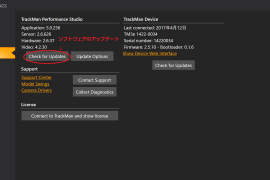
ソフトウェアとはトラックマンのレーダーから取得したデータを 皆さんがわかるように表示するために必要なシステムです。 全てのトラックマンがこのソフトウェアを経由してデータを表示しています。 iPadなどの電子機器で利用されるソフトウェア同様、 トラックマンからアップデートが定期的に配信されています。 アップデートを取得するには、 お使いのパソコンをインターネットに接続して、計測アプリケーションを起動してください。 最新のアップデートがある場合は、メッセージが表示されますのでダウンロードし、適用します。 iPhoneやiPadの場合は、AppStoreを開き、Trackman Golfのアップデートが 表示されていた場合は、アップデートをクリックしてください。 なお、パソコンの場合は、手動でアップデートをチェックすることが できますので、以下に操作方法をご紹介します。 ソフトウェアのアップデート方法 パソコンをインターネットに接続します。 TPSを起動し、Settingボタンをクリックします。     Aboutをクリックし、右側の”Check for updates”をクリックします。 アップデートがある場合は、メッセージが表示されますので 指示に従ってダウンロードし、適用します。 Your software is up to dateと表示された場合は、最新の状態です。 操作は以上です。トラックマン専用にパソコンやiPadをご用意頂いている 方が多いと思いますが、1か月に1回程度はインターネットに接続して メンテナンスを行うようにしてください。
ファームウェアのアップデート方法

ファームウェアのアップデート方法

FAQ(よくあるご質問) | June 13, 2017 | 0 | by TrackMan
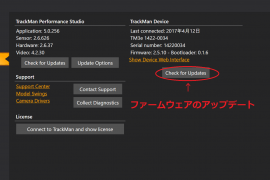
ファームウェアとはトラックマンのレーダーを動かすために 必要なシステムです。Trackman3e以降の機種には、 このファームウェアが搭載されています。 パソコンなどの電子機器同様、 トラックマンからアップデートが定期的に配信されています。 アップデートを取得するには、 お使いのパソコンやiPadをインターネットに接続して、 計測アプリケーションを起動してください。 最新のアップデートがある場合は、メッセージが表示されますので ダウンロードします。次回、レーダーに接続した際に適用されます。 アップデートしないと機材が利用できなくなる場合がありますので、 お時間に余裕がある時に必ずアップデートを行ってください。 インターネット回線の速度にもよりますが、通常は10分~15分程度で完了します。 なお、パソコンの場合は、手動でアップデートをチェックすることが できますので、以下に操作方法をご紹介します。 ファームウェアのアップデート方法 パソコンをインターネットに接続します。 TPSを起動し、Settingボタンをクリックします。     Aboutをクリックし、右側の”Check for updates”をクリックします。 ※トラックマンのシリアル番号が正しく表示されているか確認してください アップデートがある場合は、メッセージが表示されますので 指示に従ってダウンロードします。次回、トラックマンと接続した時に、 レーダーに対してアップデートが適用されます。 No updates found と表示された場合は、最新の状態です。 操作は以上です。トラックマン専用にパソコンやiPadをご用意頂いている 方が多いと思いますが、1か月に1回程度はインターネットに接続して メンテナンスを行うようにしてください。
パフォーマンスパッティング解説資料

パフォーマンスパッティング解説資料

FAQ(よくあるご質問), News, トラックマンユニバーシティー | May 4, 2017 | 0 | by TrackMan
Trackman4をお使いの皆様、お待たせいたしました!!! パフォーマンスパッティングのデータに関する解説資料ができましたので PDFファイルをダウンロードしてご活用ください。   パッティング計測の特徴 パッティングの最初から最後までを計測できるのはトラックマンだけです。 一定のスピード、方向に打ち出せているのか? グリーンをどう読むか? パッティングを安定させ、成功率を上げることはスコアアップの最大の鍵! [button color=”orange” size=”medium” link=”https://blog.trackmangolf.jp/wp-content/uploads/2017/05/%E3%83%91%E3%83%95%E3%82%A9%E3%83%BC%E3%83%9E%E3%83%B3%E3%82%B9%E3%83%91%E3%83%83%E3%83%86%E3%82%A3%E3%83%B3%E3%82%B0_%E7%AC%AC%E4%B8%80%E4%B8%96%E4%BB%A3.pdf”]ダウンロードはこちら[/button]   リリースして間もないので、我々もまだまだ勉強中です。 これが正解の数値!というものはありませんんおで、 ぜひ多くの方にご利用頂き、たくさんのデータを取って分析を して頂きたいと思います。 これからもトラックマンの研究開発は続きます。 進化を続けるトラックマン。 どうぞ次の世代のリリースにもご期待ください!
トラックマンのデータを一目でわかるようになりたい!

トラックマンのデータを一目でわかるようになりたい!

FAQ(よくあるご質問), クラブデータ, トラックマンユニバーシティー, ボールデータ | April 26, 2017 | 0 | by TrackMan
そんな皆様からのご要望にお応えして、 トラックマンのデータ解説をよりわかりやすく一覧にいたしました。 トラックマンデータ解説 もっと、データを理解したい方は トラックマンユニバーシティの中のライブラリに掲載中の解説ビデオをチェック! トラックマンユニバーシティは無料でお使い頂けるラーニングツールです。 ただ、ボールを打って感覚的に練習するのと、きちんとクラブとボールがどう飛球に 影響しているかを知って練習するのでは大違いです!! 世界のツアープロやコーチが実践する練習を今すぐチェックしてください。 更新 2022.4
Trackmanで使うパスワードとよくあるご質問

Trackmanで使うパスワードとよくあるご質問

FAQ(よくあるご質問), サポート情報 | February 15, 2017 | 0 | by TrackMan
最近よくお問い合わせがあるので、トラックマンをご利用の皆様には以下をぜひご理解頂きたいと思います。 トラックマン本体とパソコンやiPhone, iPadを接続して、データの計測を行いますが、 計測する前には以下の準備が必要になります。 事前準備 ①パソコンの場合は、Trackman Performance Studioというソフトウェアをダウンロードする →こちら iPhoneやiPadの場合は、App StoreよりTrackman golfというアプリをダウンロードする →こちら ②ソフトウェア用のアカウント(メールアドレス、パスワード)を設定して、ソフトウェアにログインする ※メールアドレスとパスワードは任意です。ログインにはインターネットに接続されている必要があります。 ③ログイン後、トラックマンとWiFi接続する。この時は、Trackman接続用のWiFiパスワードを入力 ※トラックマンと接続する際には、インターネット接続は不要です。 よくあるご質問 [highlight color=”orange”]Q.  パソコンでいつも利用しているが、iPhoneやiPadでも利用したい [/highlight] A.  事前準備①にあるアプリをダウンロードし、②で設定したアカウントでログインして利用してください。 —————————————————————– [highlight color=”orange”]Q.  ソフトウェアにログインできない [/highlight] A.  インターネットに接続しているかご確認ください。この時にトラックマンとの接続は不要です。 パスワードがわからない場合は、ログイン画面のパスワード欄の下にある “Can’t access your account?” または “Forgot password?” からパスワードリセットをしてください。 リセットができない場合は、別のメールアドレスで新しくアカウントを作成し直して利用してください。 —————————————————————– [highlight color=”orange”]Q. パソコンが故障して初期化されてしまった [/highlight] A.  事前準備に記載されている内容を確認して、ソフトウェアのインストールから行ってください。 —————————————————————–
トラックマンを使ったインドア練習~8つの効果的な方法~

トラックマンを使ったインドア練習~8つの効果的な方法~

トラックマンユニバーシティー, 操作方法 | November 23, 2016 | 2 | by TrackMan
トラックマンの資格認定者であり、アメリカで活躍するレッスンプロのトム・スティクニーが 英語でブログに掲載した記事を翻訳します。日本ではインドアのスクールが 多いと思いますので参考にされてください。 ———————————————————————————- 寒い時期はインドアでの練習も多くなりますが、インドアでも効果的な練習が可能です。 どんな名選手でも、リアルタイム且つ客観的なフィードバックがないとなかなか自主練習は 難しいものです。ここでは、インドアでも効果的な練習方法をご紹介します。   今日、ゴルフスクールのレッスン、ゴルフショップでのフィッティングにも トラックマンを導入しているところが増えてきています。 ぜひ、そういうところに行って1週間に1時間~2時間程度借りて練習することをお勧めします。 この投稿では、ゴルフシーズンにコースや練習場でやるような練習を 「トラックマンを使ってどのように練習すればよいか」をご紹介します。   トラックマンは26項目以上のデータが出ますが、練習の時はいくつかのシンプルな データに絞ってみてください。 ■Low Point (ローポイント) クラブのスイングアーチにおける最下点 ■Smash Factor (スマッシュファクター) ミート率 (クラブスピードと初速の相関) ■Club Path (クラブパス) インパクト時のスイング方向 ■Dynamic Loft (ダイナミックロフト) インパクト時のリアルロフト ■Face Angle (フェイスアングル) インパクト時のフェイスの向き ■Carry (キャリー) ボールの飛距離 ■Club Speed (クラブスピード) インパクト時のクラブの速さ ■Height (高さ) ボールの最高到達点     Low Point ローポイントは体の回転軸の影響を大きく受けます。 回転軸がぶれていると、ローポイントの位置が大きくずれて、 ボールをきちんととらえることができず、クラブの先にあたったり、 だふったりしてしまいます。 これは、ショートピッチショットを打つときに最も明らかになります。…
«‹45678910›»

Categories

  • News
    • イベント
    • お客様の声
    • プレスリリース
    • 新機能紹介
  • NEXTゴルフツアー
  • Tech Story
  • Trackman導入事例
  • イベント
    • トーナメント
    • トラックマン体験会
    • トラックマン勉強会
    • 月例全国インドア大会
  • サブスクリプション
  • トラックマン HOW-TO
    • FAQ(よくあるご質問)
    • サポート情報
    • マニュアル
    • 操作方法
    • 機能
  • トラックマンユニバーシティー
    • 10の基礎項目
    • クラブデータ
    • ボールデータ
    • マスター
  • トラックマンレンジ
    • イベント情報
    • 操作方法
    • 新規オープン
    • 機能
  • パッティング
  • メディアキット
  • 動画
    • Misc
    • Pros
    • Science
    • Teaching
    • Tips and Tricks
    • Webinars
  • 機能
    • オンコース練習
    • バーチャルゴルフ

Categories

  • 10の基礎項目
  • FAQ(よくあるご質問)
  • Misc
  • News
  • NEXTゴルフツアー
  • Pros
  • Science
  • Teaching
  • Tech Story
  • Tips and Tricks
  • Trackman導入事例
  • Webinars
  • イベント
  • イベント
  • イベント情報
  • オンコース練習
  • お客様の声
  • クラブデータ
  • サブスクリプション
  • サポート情報
  • トーナメント
  • トラックマン HOW-TO
  • トラックマンユニバーシティー
  • トラックマンレンジ
  • トラックマン体験会
  • トラックマン勉強会
  • バーチャルゴルフ
  • パッティング
  • プレスリリース
  • ボールデータ
  • マスター
  • マニュアル
  • メディアキット
  • 動画
  • 操作方法
  • 操作方法
  • 新機能紹介
  • 新規オープン
  • 月例全国インドア大会
  • 機能
  • 機能
  • 機能

Recent Comments

  • Yuki on 無料!TrackMan Range(トラックマンレンジ)アプリのインストール方法
  • Sudo kunihiko on 無料!TrackMan Range(トラックマンレンジ)アプリのインストール方法
  • Yuki on トラックマンを使ったインドア練習~8つの効果的な方法~
  • 廣谷志津栄 on トラックマンを使ったインドア練習~8つの効果的な方法~
  • Christian Hahn // TrackMan on 【データ項目】打ち出し角度とは?