トラックマンゴルフブログ
  • Home
  • Products
  • My TrackMan
  • TrackMan University
  • FAQ

how to in jp

TrackMan 4:Target Practice Rangeのご紹介

TrackMan 4:Target Practice Rangeのご紹介

トラックマン HOW-TO | October 9, 2019 | 0 | by TrackMan
TrackMan 4 は世界最高精度のゴルフデータと、それに基づいた最高の練習環境やエンターテインメントを提供しています。あなたはTrackMan 4を使ったことはありますか? TrackMan 4 はデュアルレーダーを用いてボールのデータを正確に測り取ることで、高品質な機能を多数実装することに成功しています。 その集大成の一つが、Target Practice Rangeです。 Target Practice Rangeの使用方法  最新のTPS(TrackMan Performance Studio)が必要です。インストール後は画面上の指示に従ってください。 最新のTPSのアップデートがお済みでない方はこちらから *ゲーミングPCレベルのスペックと、ソフトウェアサブスクリプションが必要です。 Target Practice Rangeでできること 「試合中に起こりうる全てのシチュエーションでトレーニングする」 TrackManの高性能レーダーを使って、あなたのショットのボール軌道をバーチャル空間内に再現します。ショットは現実と相違ないバーチャル空間の中を飛び、ピンに向かっていきます。ショットはバーチャル空間内のどこからでも打つことができます。つまり、すべてのシチュエーションがどこにいても再現できるのです。この環境下での練習は、あなたに最高の練習を提供します。 もちろん、TrackMan 4 の正確なデータも一打ごとに確認することができます。あらゆる環境を再現することで、あなたの試合におけるショットの正確性は、大幅に向上することでしょう。 気になった方へ 10/18(金)  BMW Tokyo Bay に TrackMan 4 を設置いたします。ご覧になりたい方は、こちらの連絡先にご連絡ください。お待ちしております。 TrackMan株式会社Tel: 03-5244-9320mail: sales_jp@trackmangolf.com
FW1.8アップデート方法(トラックマン4)

FW1.8アップデート方法(トラックマン4)

FAQ(よくあるご質問), サポート情報 | February 18, 2019 | 0 | by Yuki
トラックマン4対応新規ファームウェア(FW1.8バージョン)がリリースになりました。 このアップデートによって、特にウェッジやショートゲームでのクラブデータ取得率が上がり、 さらにこのアップーデートは全てのトラックマン4に対応しています。 トラックマン4の内蔵カメラを有効活用し*、 デュアルレーダーテクノロジーと共に短い番手のクラブデータが飛躍的に、精度をもって取得されます。 この記事では、アップデートの方法についてご説明します。 【iOSアプリの場合】 インターネットに接続した状態で、アプリを立ち上げます。 ファームウェアダウンロード画面が表示されます。Downloadをタップします。 ダウンロード完了後、トラックマン4と再度接続します。 ファームウェアをトラックマン4にインストールします。Installをタップします。 完了すると、トラックマン4が再起動します。 再度トラックマン4と接続し、アップデート完了です。 【TPSの場合】 インターネットに接続した状態で、TPSを立ち上げます。 ファームウェアダウンロード画面が表示されます。Yesをクリックします。 ダウンロード中画面例: ダウンロード完了後、トラックマン4と再度接続します。 ファームウェアをトラックマン4にインストールします。Yesをクリックします。 完了すると、トラックマン4が再起動します。 再度トラックマン4と接続し、アップデート完了です。 ご不明点、お問合せは各営業担当、またはこちらまでお問合せ下さい。 TrackMan株式会社 ℡ 03-5244-9320 ✉ sales_jp@trackmangolf.com *FW1.8.1を利用するためにはTrackMan CameraをOFFにする必要があります。 同時にスイング撮影を行う場合は、TM Cameraアプリ等をご活用ください。
TPSのログファイル取得方法と初期設定方法

TPSのログファイル取得方法と初期設定方法

FAQ(よくあるご質問), サポート情報 | January 30, 2019 | 0 | by Yuki
トラックマン本体のエラーや事象をご報告頂く際、TPSのログファイルを取得し、提出して頂く必要があります。 また、トラックマンのカメラエラーやTPSのクラッシュ等、TPSを初期設定する事で解決する事があります。 この記事では、ログファイルの取得方法とTPSの初期設定についてご案内します。 【TPSログファイル取得方法】 TPSを閉じます WindowsのスタートメニューからDiagnosticsアプリケーション(TrackMan.CS.Diagnostics.exe)を開きます 検索バーにDiagnosticsと検索し、Diagnosticsを開きます 『Create .zip file with currently available settings and log files』をクリックします zipファイルがデスクトップに保存されますので、ファイルをご提出頂きます 【TPS初期設定方法】 *ボールの初期設定や、ノーマライゼーション(N)の標高・気温設定、動画撮影時間等が初期設定に戻りますので、初期設定完了後必要に応じて再度設定して下さい。 TPSを閉じます WindowsのスタートメニューからDiagnosticsアプリケーション(TrackMan.CS.Diagnostics.exe)を開きます 検索バーにDiagnosticsと検索し、Diagnosticsを開きます 『Reset TrackMan Performance Studio to factory defaults』をクリックします 次に『No』をクリックします 初期設定の完了です ——————————————– その他、よくあるご質問はこちらもあわせてご覧下さい。
無料!TrackMan Range(トラックマンレンジ)アプリのインストール方法

無料!TrackMan Range(トラックマンレンジ)アプリのインストール方法

FAQ(よくあるご質問) | December 6, 2018 | 2 | by TrackMan
TrackMan Range(トラックマンレンジ)のアプリは、無料でインストールすることができます。 iPhoneとAndroidどちらのスマートホンにもインストールが可能です!ぜひインストールしてTrackMan Rangeの練習場に行きましょう! QRコードリーダーをお持ちの方は、以下のQRコードから インストール可能です。 iPhone・iPadの場合 1.App Storeのアイコンをタップします。       2.検索をタップし、「Trackman range」と入力します。 3.インストールをタップします。 4.Apple IDのパスワードの入力が求められた場合は、入力します。 5.インストールが終わったら、「開く」をタップします。 6.通知を送信しますか?というメッセージが出たら「許可」をタップします。 Androidをお使いの場合 1.Play ストアのアイコンをタップします。 2.検索ボックスにTrackman rangeと入力します。 3.インストールをタップします。 4.「以下の情報にアクセスします」メッセージが表示された場合は、「同意する」をタップします。 5.インストールが終わったら「開く」をタップします。
トラックマン4によるインパクトロケーションの定義

トラックマン4によるインパクトロケーションの定義

クラブデータ, トラックマンユニバーシティー, ボールデータ, 操作方法 | July 24, 2018 | 0 | by TrackMan
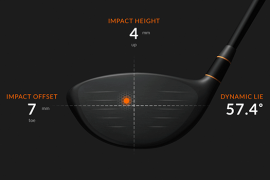
トラックマン4では、クラブのどこにボールが当たったか(インパクトロケーション)を計測することができます。 インパクトロケーションを定義するためには、4つの項目が必要になります。 インパクト前のボールの位置 インパクトの瞬間 インパクト時のクラブヘッドの位置 クラブフェイスの中心(十字線) それぞれについて詳しくみていきましょう。 1. インパクト前のボール位置 これは、レーダーとカメラの両方で定義されます。 2. インパクトの瞬間 これは、 TM4の1秒につき40,000サンプルという超高速サンプリング周波数 によって定義されます。 3.インパクト時のクラブヘッドの位置 これは、4Dのシルエットトラッキング とTM4の高周波数インパクトレーダーが内蔵カメラによるクラブヘッド計測と組み合わさることによって定義されます。(光学強化レーダー追跡:Optically Enhanced Radar Tracking). 4. クラブフェイスの中心 これは、ホーゼルを基準としたオフセットで定義されます。このオフセットは、クラブモデルによる変化はあまりありませんので、ほとんどのユーザーの方にとっては基準の値で問題ありません。変更したい場合には、トラックマンソフトウェアの中で変更することも可能です。 ※インパクトロケーションを取得するための設定については、以下の記事もご覧ください。 インパクトロケーションはトラックマンカメラをオフに! インパクトロケーションを取得するための照明設定
トラックマン設置スクールや店舗を検索する方法

トラックマン設置スクールや店舗を検索する方法

FAQ(よくあるご質問), News | May 31, 2018 | 0 | by TrackMan
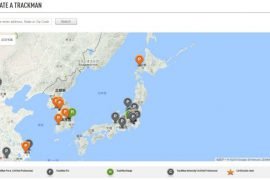
トラックマンを使ったレッスンを受けてみたい トラックマンで計測してみたい コンバインテストを受けたい BMWトラックマンオープンに参加したい でも、どこにトラックマンが設置されているかわからない!という方は、 ぜひ「トラックマンロケーター」から検索してみてください。 トラックマンロケーターでの検索 https://mytrackman.com/public/locator トラックマンオーナー、レッスンスクール、ゴルフショップなどの検索が可能です。 検索ボックスに日本語で住所や地域を入力してもらえば、 お近くのトラックマン設置場所を検索することができます。 トラックマンロケーターの登録方法 オーナーの皆様は、ご自身のスクールやゴルフショップの 所在地などの基本情報をトラックマンロケーターに登録することができます。 登録方法については、TrackMan Locator設定方法の 資料を参考にファシリティー登録を行ってください。 [button color=”orange” size=”medium” link=”https://blog.trackmangolf.jp/wp-content/uploads/2018/05/TrackMan-Locator設定方法.pdf”]説明資料のダウンロード[/button]  
インパクト位置やバーチャルゴルフを追加した最新トラックマン「TPS 6.0」

インパクト位置やバーチャルゴルフを追加した最新トラックマン「TPS 6.0」

FAQ(よくあるご質問), News, プレスリリース, 操作方法 | May 23, 2018 | 0 | by TrackMan
多くの機能を追加して、刷新されたPC用測定ソフト TrackMan Performance Studio 6.0(TPS6.0)の新機能及びインストール方法をご紹介いたします。 弾道測定だけじゃない!練習が飛躍的に変わる新機能 インパクトロケーション、バーチャルゴルフを加えた新しいデザイン 最新ソフトウェアTPS 6.0では、練習を更に効果的且つ面白くする新機能を追加しました。 クラブとボールのインパクト位置を把握できたり、リアル映像のバーチャルゴルフを正確な実際のゴルフ場にいるような感覚で楽しめたり、どれも1つのソフトウェアの中で簡単に切り替えて使うことができます。 TPS6.0の新機能 Impact Location(インパクトロケーション) Virtual Golf(バーチャルゴルフ) On Course Practice(コース練習) Par 3 Games(Par3ゲーム) 新しい操作画面 IMPACT LOCATION(インパクトロケーション) マーカーなしで正確に測定 特許取得のカメラ&レーダー技術によって、正確にインパクト位置を計測できるようになりました。垂直水平方向のオフセンターヒットをインパクトの高さととオフセットのデータポイントを使って、垂直と水平のオフセンターヒット(クラブ中心から外れたヒット)を数値で表すことができます。 これは、ボールがクラブフェイスのどこで打たれたかを正確に知ることを意味します。 Dynamic Lie(ダイナミックライ)機能は、クラブの理想的なライ角を特定するのに役立ちます。これは、しばしばオフセンターヒットの要因となります。この重要な情報をトラックマンは、マーカーや他の器具なしで測定できます。 VIRTUAL GOLF(バーチャルゴルフ) 全く新しい15のコース インターフェイスはシンプルで美しく、簡単操作。コースはリアルでまるで本当にコースにいるような感覚になります。 Muirfield Village(ミュアフィールドビレッジ) Royal Birkdale(ロイヤルバークデール) PGA National(PGAナショナル) など、15種類の新しい、ハイパーリアリスティックなコースをお楽しみください。これらはすべて新しいTPS 6.0の一部であり、切り替えて使うことができます。 ON COURSE PRACTICE(コース練習) 苦手なショットを克服 ドッグレッグのティーショットのホールでは、誰もが恐怖心から失敗してしまうことが多い。私たちはいつも恐れて失敗する。 新しいコース練習モードでは、得意なホールになるまで、どの位置から何度でもプレイすることができます。 「シチュエーション別練習」をしておけばコースでは完璧な球が打てるでしょう。 PAR 3 GAMES(PAR3ゲーム) 楽しくチャレンジして練習する もう一つのすばらしい新機能が、「Closest To The…
トラックマンが水平にならない場合の対処方法

トラックマンが水平にならない場合の対処方法

FAQ(よくあるご質問), サポート情報 | March 16, 2018 | 0 | by TrackMan
トラックマンは自動的に水平を保つようにできていますが、足が動かなくなったり、水平にならない場合は以下をお試しください。 トラックマン4と3eの対処方法 対処方法1 足を出します レーダーの電源を入れます。(この際に、Shot Analysisのターゲット設定はしないでください) 空中で水平に持ちます。 (まっすぐ、足が下を向くように)これで、足が完全に伸びます。1-2分完全に伸びるまで待ちます。 レーダーを地面に置き、水平になるまで待ちます。 対処方法2 上記で解決しない場合は、 足を引き出します 10秒間、電源ボタンを押します これで、セーフモードになり、レーダーが水平になろうと調整します(上のランプが緑/赤に点滅します) 数分間地面に置きます 水平になったら電源を切ります 10秒待って、再度電源ボタンを押して起動させます この他にもファームウェアが最新の状態かご確認ください。 ファームウェアのアップデートについてはこちらの記事もご覧ください。
TPSデータのバックアップ方法

TPSデータのバックアップ方法

FAQ(よくあるご質問), サポート情報 | January 17, 2018 | 0 | by TrackMan
Trackman Performance Studio (TPS)を利用してデータ測定をされている場合、ショットをファイルにバックアップすることができます。 パソコンの故障や機種変更の際に役立ちますので、必要な場合はご利用ください。 なお、iPhoneやiPadは個別にファイルにエクスポートはできません。バックアップを取得する場合は、 Appleが提供する機器全体のバックアップを行ってください。(操作方法はAppleにお問い合わせください) ショットを選択してバックアップする TPSを起動します。 Historyからデータを一覧表示に変更し、バックアップしたいデータにチェックを入れます。 Exportボタンをクリックします。 Trackman 一番上のTrackMan Stroke Fileを選び、Export Selected Strokesをクリックします。 全データをバックアップする TPSのトップ画面からSETTINGSを選択します。 Generalの中の[Backup all shots, players and videos to files]ボタンをクリックし、ダイアログボックスに従ってバックアップを取得します。 ファイルGeneralの中の[Backup all shots, players and videos to files]というボタンをクリックとして保存されますので、他のUSBやHDDなどに保存します。
【TrackMan3e】電源がすぐに落ちてしまう

【TrackMan3e】電源がすぐに落ちてしまう

FAQ(よくあるご質問), サポート情報 | December 26, 2017 | 0 | by TrackMan
TrackMan3eをお使いの方からよく「電源がすぐに落ちてしまいます」というお問い合わせを頂きます。 充電も十分にされているが、ランプが何度か点滅した後、電源が落ちる。 こういった場合は、TrackMan3eの脚がきちんと引き出されていない可能性があります。 脚を最後までしっかりと引っ張り出してください。その後、もう一度電源ボタンを押します。 これで解決するはずです。電源トラブルの際は、脚が最後まできちんと出ているかを確認してください。
«‹3456789›»

Categories

  • News
    • イベント
    • お客様の声
    • プレスリリース
    • 新機能紹介
  • NEXTゴルフツアー
  • Tech Story
  • Trackman導入事例
  • イベント
    • トーナメント
    • トラックマン体験会
    • トラックマン勉強会
    • 月例全国インドア大会
  • サブスクリプション
  • トラックマン HOW-TO
    • FAQ(よくあるご質問)
    • サポート情報
    • マニュアル
    • 操作方法
    • 機能
  • トラックマンユニバーシティー
    • 10の基礎項目
    • クラブデータ
    • ボールデータ
    • マスター
  • トラックマンレンジ
    • イベント情報
    • 操作方法
    • 新規オープン
    • 機能
  • パッティング
  • メディアキット
  • 動画
    • Misc
    • Pros
    • Science
    • Teaching
    • Tips and Tricks
    • Webinars
  • 機能
    • オンコース練習
    • バーチャルゴルフ

Categories

  • 10の基礎項目
  • FAQ(よくあるご質問)
  • Misc
  • News
  • NEXTゴルフツアー
  • Pros
  • Science
  • Teaching
  • Tech Story
  • Tips and Tricks
  • Trackman導入事例
  • Webinars
  • イベント
  • イベント
  • イベント情報
  • オンコース練習
  • お客様の声
  • クラブデータ
  • サブスクリプション
  • サポート情報
  • トーナメント
  • トラックマン HOW-TO
  • トラックマンユニバーシティー
  • トラックマンレンジ
  • トラックマン体験会
  • トラックマン勉強会
  • バーチャルゴルフ
  • パッティング
  • プレスリリース
  • ボールデータ
  • マスター
  • マニュアル
  • メディアキット
  • 動画
  • 操作方法
  • 操作方法
  • 新機能紹介
  • 新規オープン
  • 月例全国インドア大会
  • 機能
  • 機能
  • 機能

Recent Comments

  • Yuki on 無料!TrackMan Range(トラックマンレンジ)アプリのインストール方法
  • Sudo kunihiko on 無料!TrackMan Range(トラックマンレンジ)アプリのインストール方法
  • Yuki on トラックマンを使ったインドア練習~8つの効果的な方法~
  • 廣谷志津栄 on トラックマンを使ったインドア練習~8つの効果的な方法~
  • Christian Hahn // TrackMan on 【データ項目】打ち出し角度とは?