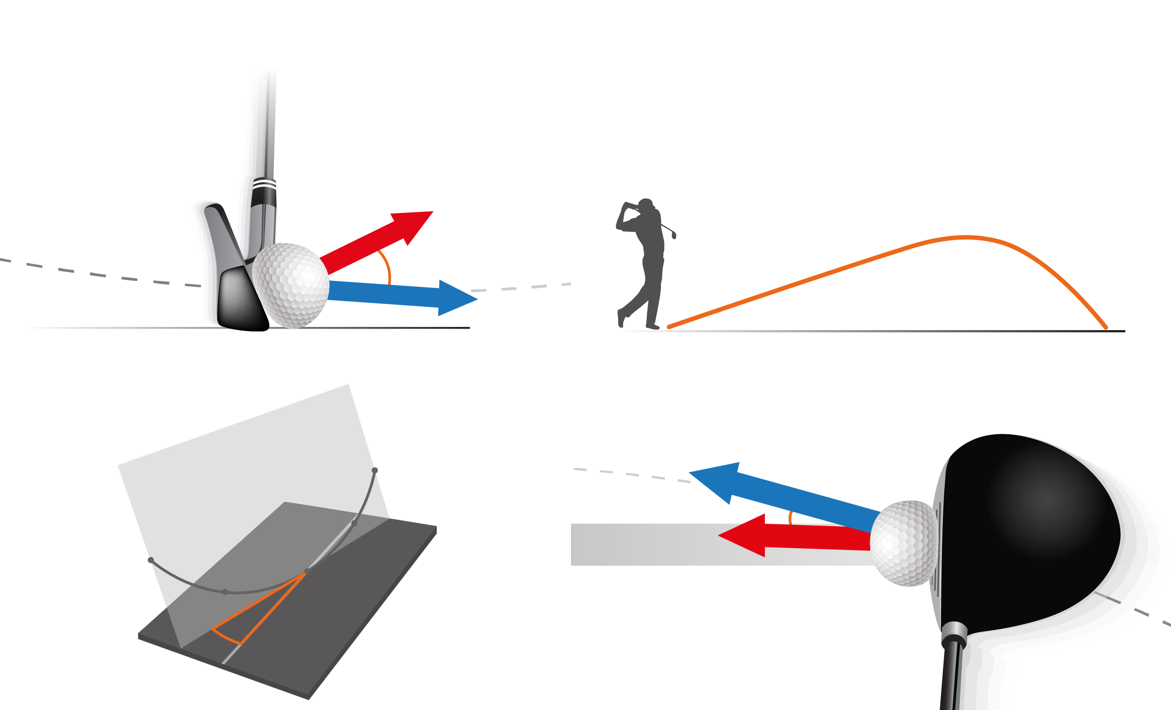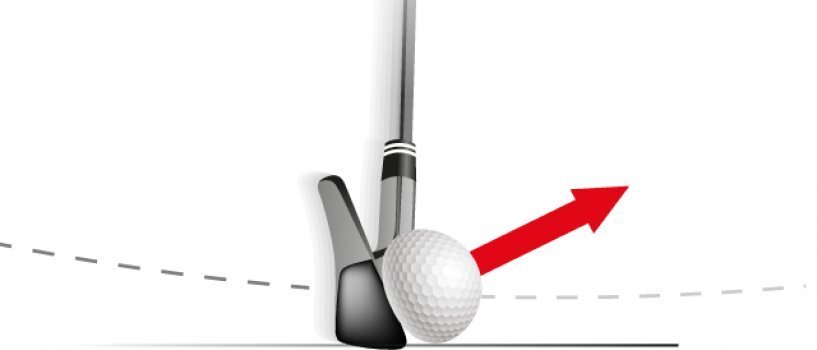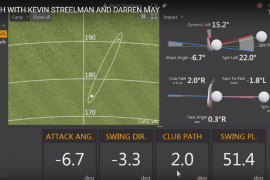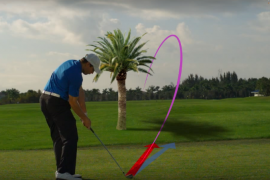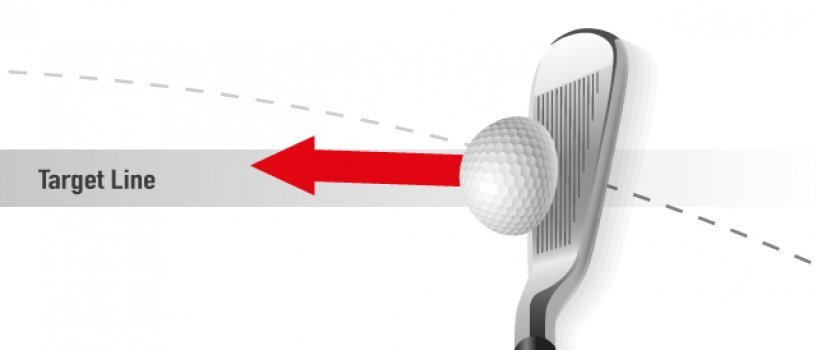
【TMU 10の基礎項目】④打ち出し角 10の基礎項目, トラックマンユニバーシティー | May 1, 2020 | 0 | by TrackMan ショットの打ち出し角を決める上で、ダイナミックロフトが主要な要素であることを学んでいきましょう。 打ち出し角についての説明を字幕付きでご覧ください。 [separator] トラックマンユニバーシティーの無料登録はこちらから!
【TMU 10の基礎項目】③ミート率 10の基礎項目, トラックマンユニバーシティー | May 1, 2020 | 0 | by TrackMan ドライバーショットで、飛距離を伸ばすために、コンタクトの重要性を学んでいきましょう。 スイートスポットを数センチ外してしまうと、ボールスピードと飛距離に大きく影響を与えてしまいます。 ミート率についての説明を字幕付きでご覧ください。 [separator] トラックマンユニバーシティーの無料登録はこちらから!
【TMU 10の基礎項目】②スピン量 10の基礎項目, トラックマンユニバーシティー | May 1, 2020 | 0 | by TrackMan プレイヤーによって、なぜスピン量が異なるのでしょうか?スピン量は、クラブスピードとスピンロフトが主に影響しています。 スピン量の説明を字幕付きでご覧ください。 [separator] トラックマンユニバーシティーの無料登録はこちらから!
【TMU 10の基礎項目】①飛距離を最大化する 10の基礎項目, トラックマンユニバーシティー | May 1, 2020 | 0 | by TrackMan 飛距離を最大限にするために、それぞれのゴルファーに適した打ち出し角とスピン量を知る事が必要です。 ドライバーで適切な値を確認するためには、アタックアングルを知る必要があります。 飛距離を伸ばすために必要なデータの説明を字幕付きでご覧ください。 [separator] トラックマンユニバーシティーの無料登録はこちらから!
TPSがフリーズした場合の対処法 サポート情報 | April 15, 2020 | 0 | by TrackMan TPSのホームページはフリーズすることがあります。 TPSがフリーズしている際には、以下の手順に従ってください。 隠しファイルがございますので、エクスプローラーのウィンドウ上部のメニューから『表示』を選択し、『隠しファイル』のチェックボックスをオンにして下さい。 インターネットに接続してください。 TPSを閉じてください。 ファイルエクスプローラーの下記フォルダ内にあるAkavacheというフォルダを削除して下さい。 Akavache 6.2.0.0または5.x.x.xのフォルダになります。 フォルダの場所:%localappdata%\TrackMan\TrackMan Performance Studio\ 再度TPSを起動してください。 上記の手順を踏んだ後でも再発する場合は、トラックマンサポートまでご連絡ください。 サポートダイヤル:050-3205-1191(平日9時~18時 メール:support@trackman.com リモートサポート:https://www.trackman.com/support
トラックマン4のバッテリー修復 FAQ(よくあるご質問), サポート情報 | January 30, 2020 | 0 | by TrackMan トラックマンユニットのバッテリーに問題がみられる場合は、次の手順に従ってください。 1. TM Wi-Fiに接続します。2. インターネットブラウザを開きます。3. アドレス欄にhttps://172.30.20.1を入力します。 4. Loginをクリックします。5. Setupをクリックします。6. Advancedをクリックします。7. Battery conditionerをオンにする。 8. Apply をクリックします。9. 電源をオンにしたまま、 バッテリーが空になるまで使い切ります。10. バッテリーを3時間充電します。11. 再度 電源をオンにしたまま、 バッテリーが空になるまで使い切ります。12. バッテリーを完全に充電してください。 問題が解消されない場合はサポートまでご連絡ください。
トラックマン4の脚が戻らない場合 FAQ(よくあるご質問), サポート情報 | January 30, 2020 | 0 | by TrackMan 自動で脚が閉じない場合、まず、電源ケーブルに接続して電源をオフにしてください。それでも脚が戻らない場合、以下の手順に従ってください。 脚をユニットに戻す前に電源ボタンを押すと起こります。背面の脚(バックレッグ)をクリックするとユニットの電源がオン/オフになるため、電源ボタンを押す必要はありません。 TrackMan 4の両脚、背面の脚の通常動作 背面の脚を開き、少し押し下げてください(カチッと音がします) 。電源が自動でオンになります。 脚を自動で戻すには、バックレッグを少し押し下げてから折り畳みます。電源がオフになります 電源がオフの時は、バッテリーインジケーターのみが点滅し、カメラの横に緑色のライトがないことを確認してください ユニットをACアダプターに接続します 電源ボタンを押さずに、バックレッグを開き、両脚が出ることを確認してください ユニットを地面に置き、カメラの横が緑に点灯するまで待ちます ユニットを空中に持ち上げ、バックレッグを押し下げ、自動で両脚が収納されるのを確認します。電源ボタンは押さないでください。 これで脚が完全にもどります 動作中のTM4の脚の映像をご覧ください。 https://blog.trackmangolf.com/trackman-4-legs-in-action/
トラックマン4初期設定方法 FAQ(よくあるご質問), サポート情報 | January 30, 2020 | 0 | by TrackMan (2023.8更新) トラックマン4のユニットに問題がみられる場合、ユニットのリセットが有効です。初期設定に戻すことで、問題が解消されることがあります。 ウェブインターフェースからリセットする場合 *ウェブインターフェースへの接続方法は下記ブログ記事をご参照ください。 次の手順に従って行ってください。 1. Loginをクリックします。2. Administration をクリックします。3. Factory Defaults をクリックします。4. レーダーが再起動します。 手動でリセットする場合 1.底部のゴムのフラップを開くと、ネジの上に小さなピンホールがあります。2.電源がオンになっていることを確認してください。3.クリップなど先の細いもので、ピンホールを10秒間押し続けます。4.前面のライトが消灯します。5.電源が完全にオフになります。 6.再度電源を入れます。 事象が解消されない場合、サポートまでご連絡ください。
最適なパフォーマンスと安定性のためにイーサネット経由でTM4を接続する方法 FAQ(よくあるご質問), サポート情報 | January 30, 2020 | 0 | by TrackMan Wi-Fi接続が安定していないか弱い場合は、パフォーマンスを向上させるためにイーサネット経由でTrackmanを接続することをお勧めします。 次の手順に従ってください。 トラックマンはさまざまな接続プロトコル(Wi-Fiおよびイーサネット/ LAN)で動作できます。この記事では、最も安定した接続でTM4とPC間の接続をセットアップする方法を説明します。 トラックマンユニットを配線するための2つのオプションがあります。1) TM4をイーサネットケーブル経由でPCに直接接続します。2) イーサネットケーブルを使用してルーターにTM4を接続します。 TM4がルーターを介してネットワークに接続されている場合は、Wi-Fi経由で他のiOSデバイスからカメラアプリをワイヤレスで使用しながら、インターネットとトラックマンユニットの両方に接続できます。 TM4をイーサネット経由でPCに直接接続する場合 ケーブルをTM4からPCに直接接続する場合は、ゲストネットワークとプライベートネットワークの両方でサービス検出(「ネットワーク検出を有効にする」)を有効にする必要があります。 1. コントロール パネルから\すべてのコントロール パネル項目\ネットワークと共有センター\共有の詳細設定へ2. 「プライベート」ネットワークのネットワーク探索をオンにします。 3. 「ゲストまたはパブリック」のネットワーク探索をオンにします。 4. 接続されると、イーサネットアダプター上に「未確認のネットワーク(Unidentified network)」として表示されます。 5. ファイルエクスプローラーを開き、「ネットワーク」に移動します。 「ネットワーク検出」をオンにするよう求められるので、指示に従ってください。6. これで、イーサネット経由でPCに接続されているTM4が表示されます。
トラックマンソフトウェアまたはファームウェアをダウングレードする方法 FAQ(よくあるご質問), サポート情報 | January 30, 2020 | 0 | by TrackMan トラックマンの現在のファームウェアまたは現在のTPSバージョンに問題がある場合、ソフトウェアかファームウェアをダウングレードする必要があるかもしれません。 この記事では、インストールされているトラックマンソフトウェアまたはファームウェアのバージョンをダウングレードする方法をご紹介します。 TrackMan 4のダウングレード 以下の手順でPCを使用し、TM4が電源に接続されていることを確認します 1. 以下のリンクから正しいファームウェアバージョンをダウンロードしてください。 こちら 2. WiFi経由でTM4に接続します。3. Webブラウザを開きます。4. ブラウザで次のリンクをコピーして貼り付けます: https://172.30.20.1/admin-upgrade.html?advanced=1 5. 「ログイン」をクリックします(パスワードは不要です)。 6. [Choose File]をクリックします。7. 以前にダウンロードしたデスクトップ上のファームウェアを参照します。8. このファイルを選択します。9. バージョンチェックを上書きするボックスをオンにします。 10. [Upgrade]をクリックします。11. [Confirm Firmware Upgrade]のポップアップが出ますので、Okをクリックします。 12. 本体のファームウェアが書き換えられ、本体が再起動します。(およそ4~5分)。 13. カメラの横に緑色のライトが点灯したら、ダウングレードが完了します。 TrackMan Performance Studio (TPS) のダウングレード 1. 以前のTPSインストーラーはこちらからダウンロードしてください こちら 2. 現在のTPSインストーラーをPCからアンインストールします。3. PCを再起動します。4. PCにダウンロードされた以前のTPSインストーラーをインストールします。5. インストールしたら、TPSを開くことができます。
Recent Comments