The TrackMan Tips video series by Sir Nick Faldo shows how golfers of all levels can use TrackMan to improve their golf game - from shortgame to driving. In this video Sir Nick Faldo shows you how to … 続きを読む
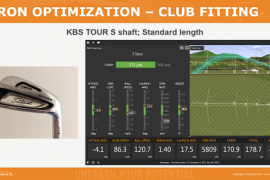
Learn how the TrackMan Optimizer works and see examples on how you can benefit during golf lessons and club fitting sessions. The TrackMan Optimizer feature is available in the TPS software and the iO… 続きを読む
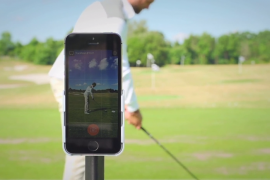
Learn how simple it is to wirelessly record and import HD video from your iPad or iPhone to the TPS software with the new TrackMan Camera App. Features include recording from multiple devices at once … 続きを読む
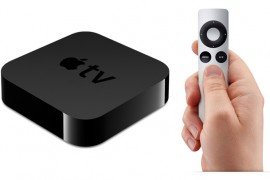
View your TrackMan data wirelessly on your TV Yes, it’s possible to show your TrackMan data on a big screen, completely wireless - Follow these six steps in the tutorial below. All you need is the fol… 続きを読む

Recent Comments